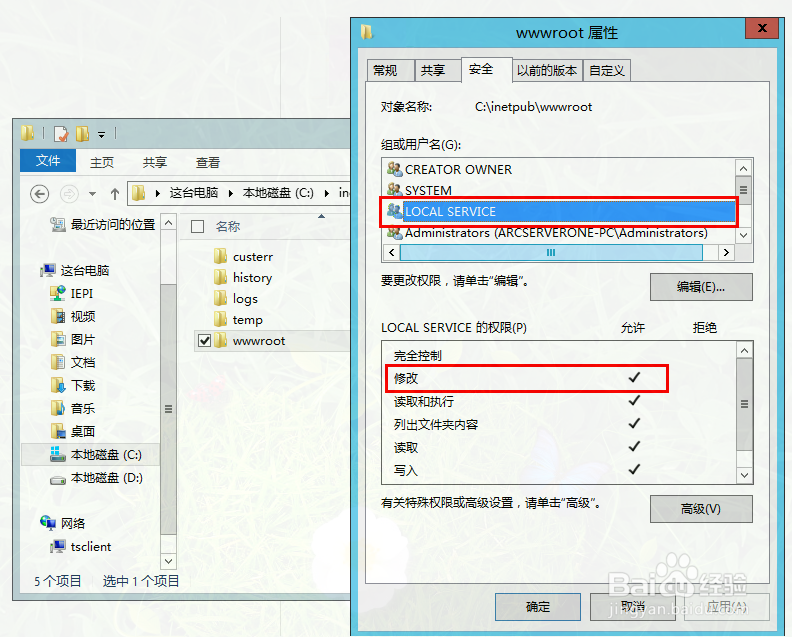
1、在发布项目之前,我们需要对将要发布的站点(例如这里的 Default Web Site)根目录进行一些权限配置。也就是"Local Service "账户需要有修改站点目录的权限。这里我们的“Default Web Site”的目录对于着:
C:\inetpub\wwwroot,因此我们右键wwwroot文件件,选择属性——安全——编辑,添加Local Service账户,并勾选”修改“权限“,如下图所示:
2、如果没有进行以上的权限配置则会在发布的时候提示无法在站点的物理目录下创建文件,没有创建权限。
在配置好站点的物理目录权限之后我们开始发布web项目:
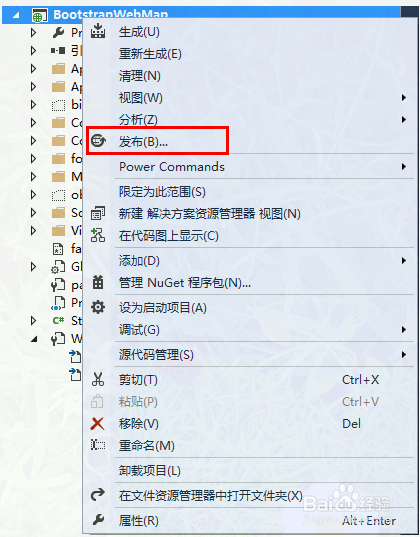
右键项目选择"发布",如下图所示:
3、 然后新建一个配置文件,当然也可以选择之前的,建议新建一个,如下图所示:
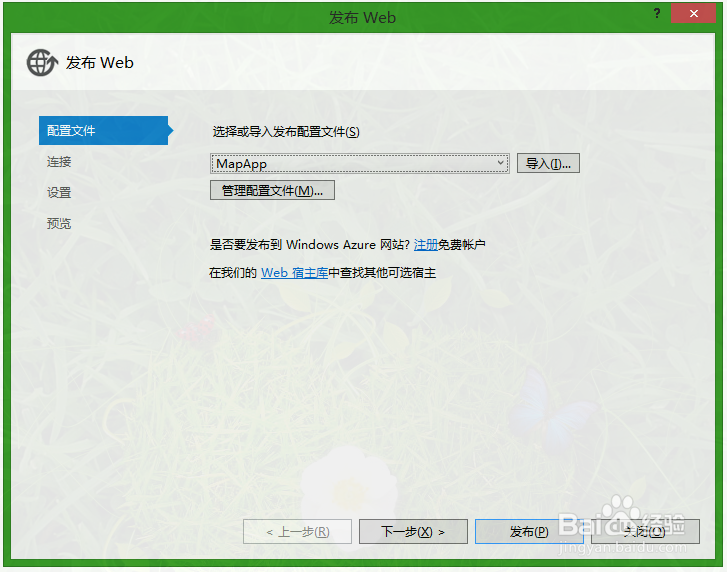
4、之后点击下一步,节奏配置 Web Deploy,如下图所示:
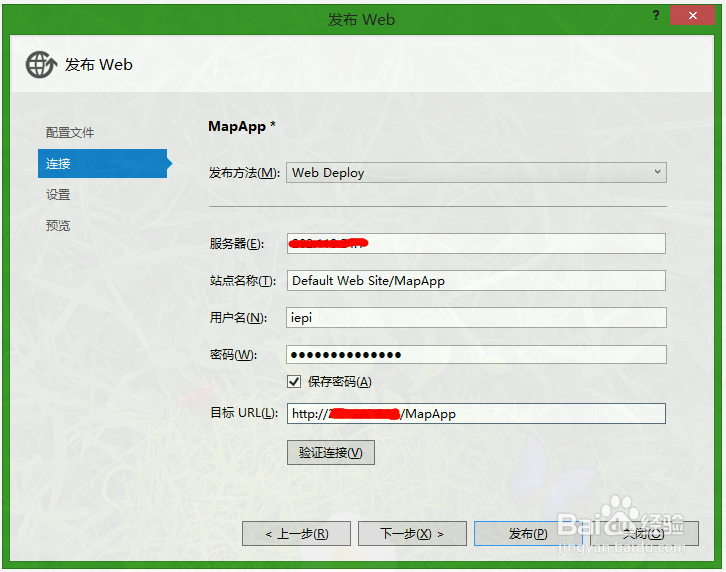
5、说明:服务器:输入IP地址即可。
站点名称:格式为”站点名称“/"应用程序名称"
用户密码即为上面我们配置的用户密码。
目标URL:一般格式:http://ip:端口号/y应用程序名称,在我们发布完成之后,浏览器会自动的打开这个url。
之后点击验证,出现下图所示则表示信息无误,可以进行发布了。接下来点击下一步,直到发布完成,这里由于我们使用的是LocalDB,因此我们不用进行数据库配置。

6、配置LocalDb数据库
LocalDB的是一个SQL Server Express轻量级版本的数据库引擎。 它在用户模式下启动、执行。LocalDB的运行在一个特殊的SQL Server Express的执行模式,所以允许您使用MDF文件数据库。通常情况下,LocalDB的数据库文件都保存在web项目的App_Data文件夹下面。
注意:在生产环境的Web应用程序中,我们不推荐您使用SQL Server Express。 尤其, LocalDB不应该被用于Web应用程序的生产环境,因为它设计之初不要求使用IIS。 然而,LocalDB的数据库能够很容易地迁移到SQL Server或SQL Azure中——摘自《ASP.NET MVC 5 - 创建连接字符串(Connection String)并使用SQL Server LocalDB》.
了解LocalDB之后,我们如何让我们的ASP.NET MVC项目能访问呢?首先,我们需要设置我们的项目,将数据库文件包含到项目中,如下图所示:
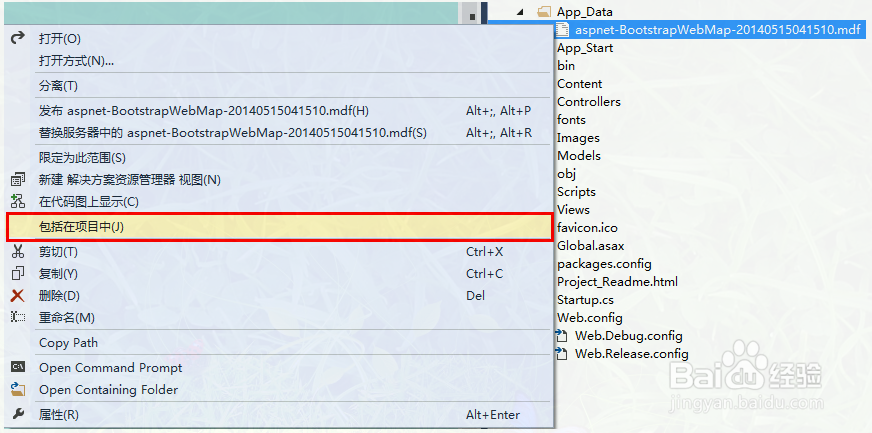
7、 然后重新发布。
之后在站点物理路径对于的应用程序目录下会有对于的App_Data文件夹,其中包含了我们的数据库文件。
之后打开 SQL Management Studio.并使用(LocalDb)\v11.0,Windows 身份验证登陆,然后附加我们项目的数据库。
接着在IIS中修改项目对应应用程序池的标识为"Local System"。原因参考这里.
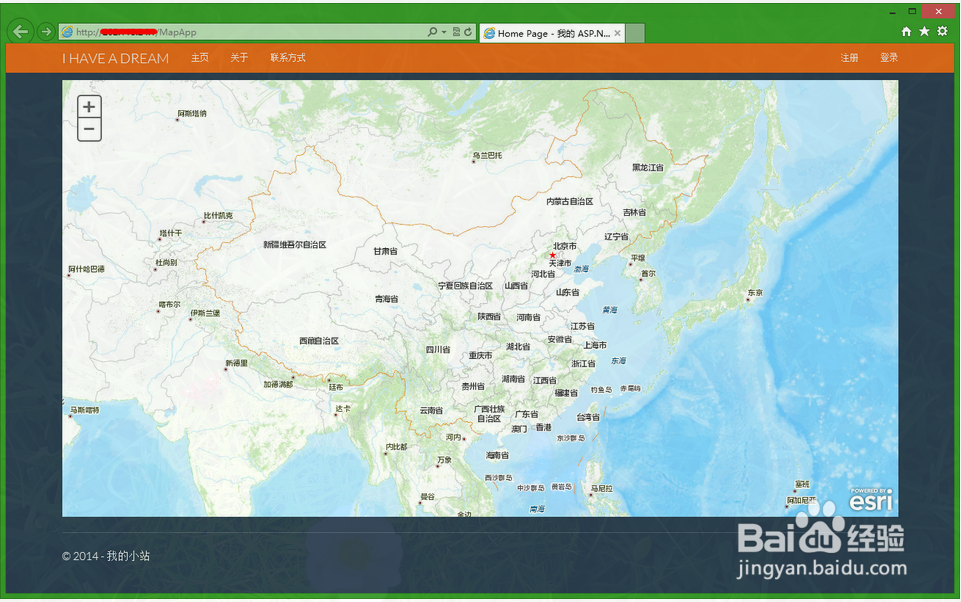
在完成以上所有步骤之后,我们的所有工作便已经完成了,在浏览器中输入地址就可以访问我们的Web了。如下图所示: