1、如图所示,首先我们在xl选项界面中打开开发者选项功能。
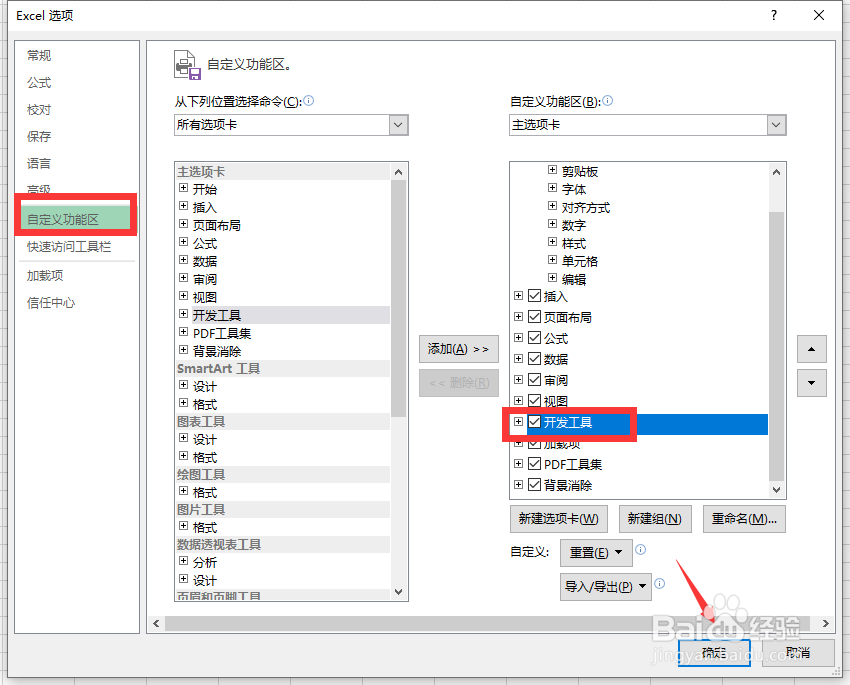
2、当开发者选项功能开启之后,我们切换到开发工具选项卡进入vba编辑界面。

3、如图所示,我们在VB编辑界面中,我们创建并编辑自定义函数的相关代码。

4、接下来返回excel表格界面,点击入函数。
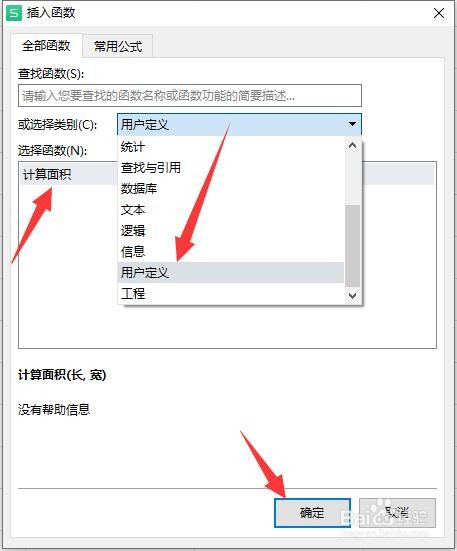
5、这次我们选择自定义函数,并选择我们所创建的函数之后就可以在其中输入相应的函数参数。

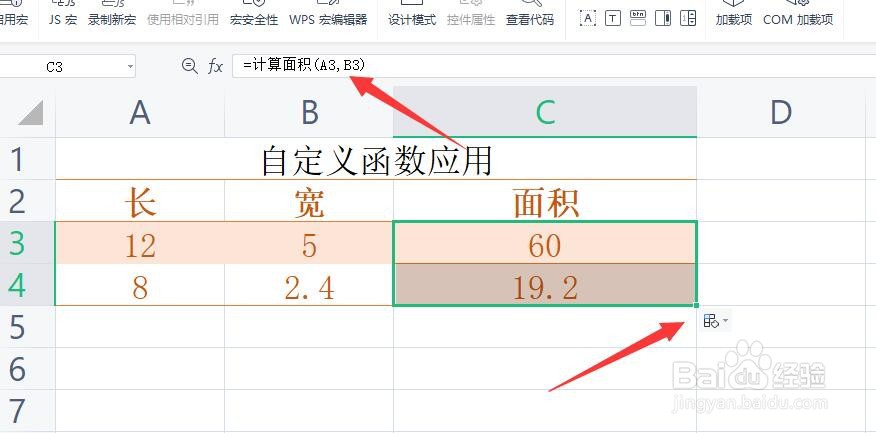
6、最后,点击确定按钮则与参数相关的功能得到计算。
时间:2026-04-21 19:32:58
1、如图所示,首先我们在xl选项界面中打开开发者选项功能。
2、当开发者选项功能开启之后,我们切换到开发工具选项卡进入vba编辑界面。
3、如图所示,我们在VB编辑界面中,我们创建并编辑自定义函数的相关代码。
4、接下来返回excel表格界面,点击入函数。
5、这次我们选择自定义函数,并选择我们所创建的函数之后就可以在其中输入相应的函数参数。
6、最后,点击确定按钮则与参数相关的功能得到计算。
