ps怎么做首尾相接的卷曲图?

 时间:2026-02-16 08:28:21

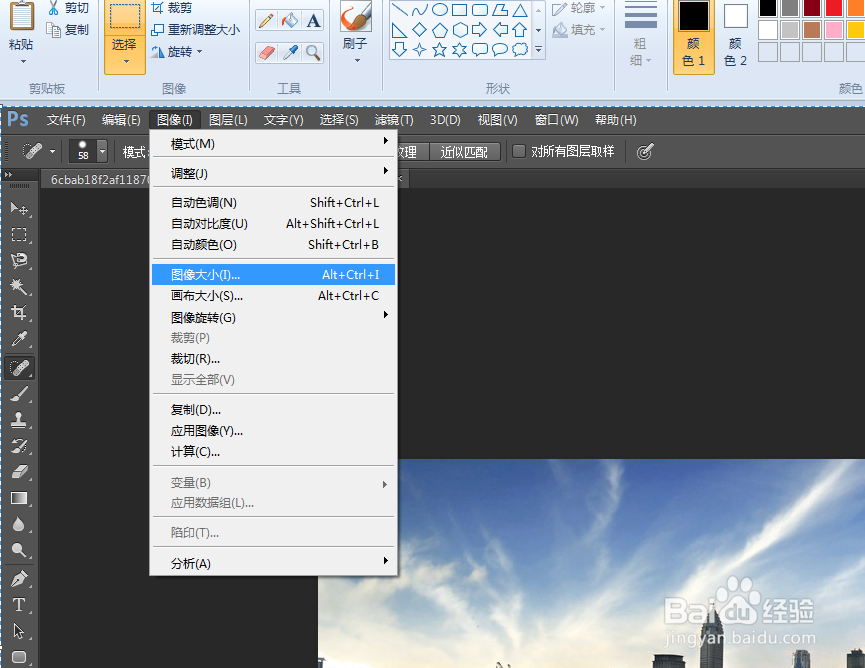
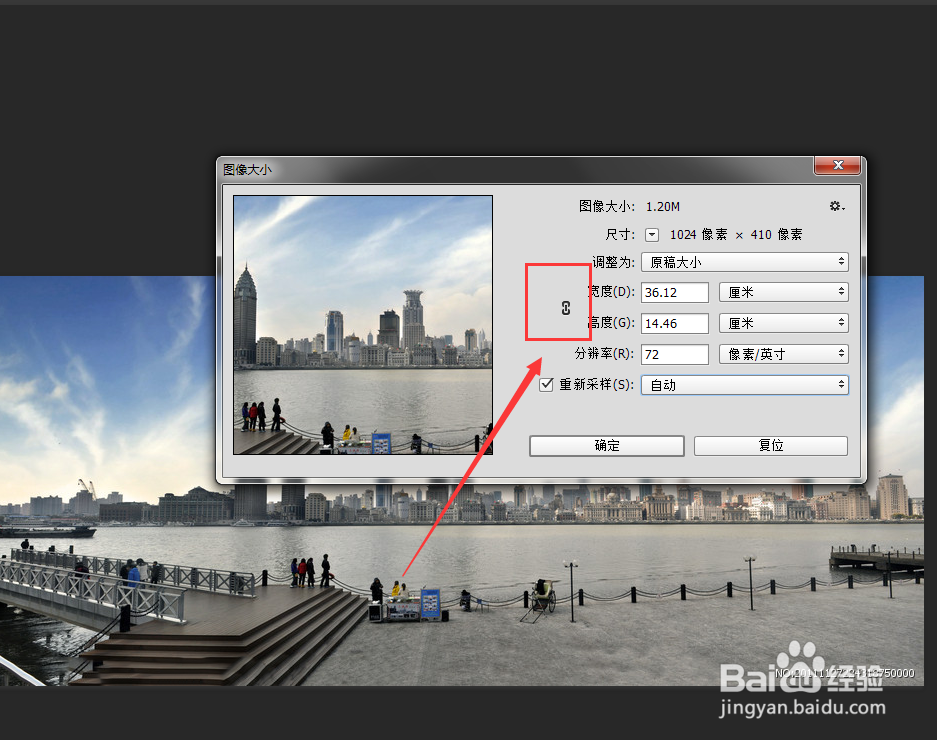
1、首先找一张全景图或者长一点的图片,在ps里面打开。点击图像——图像大小,在红框框出来的地方点击一下,这样就不会限制长宽比了。
ps怎么做首尾相接的卷曲图?

ps怎么做首尾相接的卷曲图?

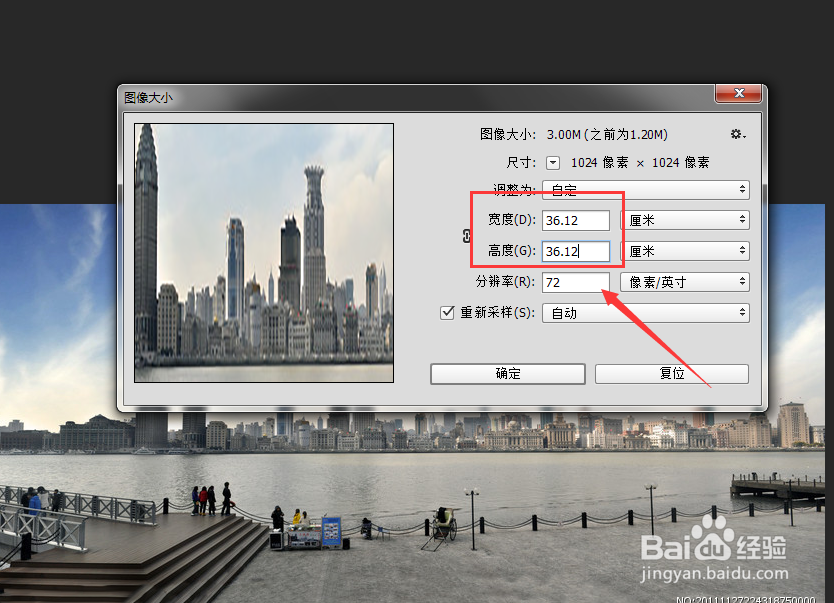
2、将宽度与高度的值设置为一样的,都是36.12,设置完成以后图片变成正方形了。
ps怎么做首尾相接的卷曲图?

ps怎么做首尾相接的卷曲图?

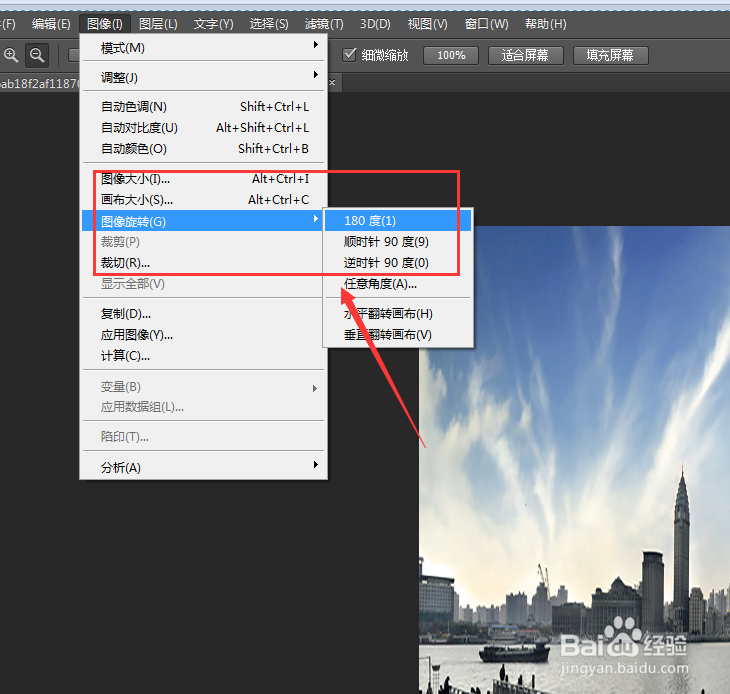
3、点击图像-图像旋转—180度,更改以后图片就颠倒了。

ps怎么做首尾相接的卷曲图?

ps怎么做首尾相接的卷曲图?

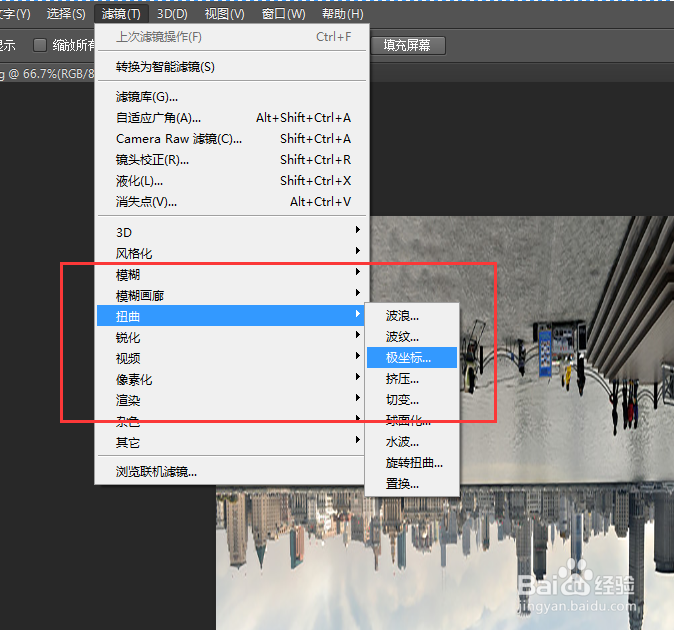
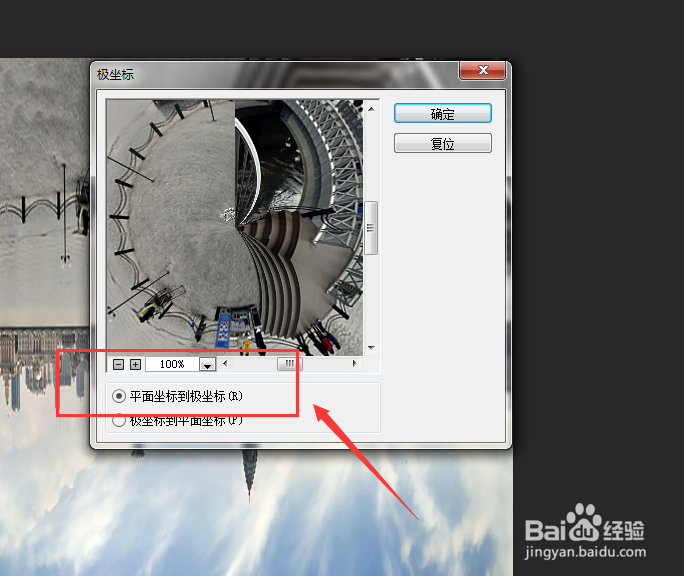
4、接下来点击滤镜——扭曲——极坐标,然后选择平面坐标到极坐标。

ps怎么做首尾相接的卷曲图?

ps怎么做首尾相接的卷曲图?

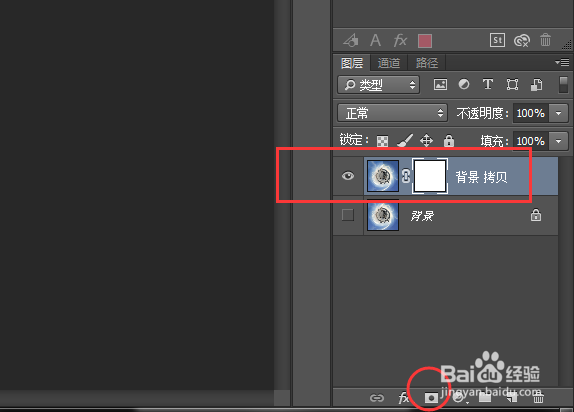
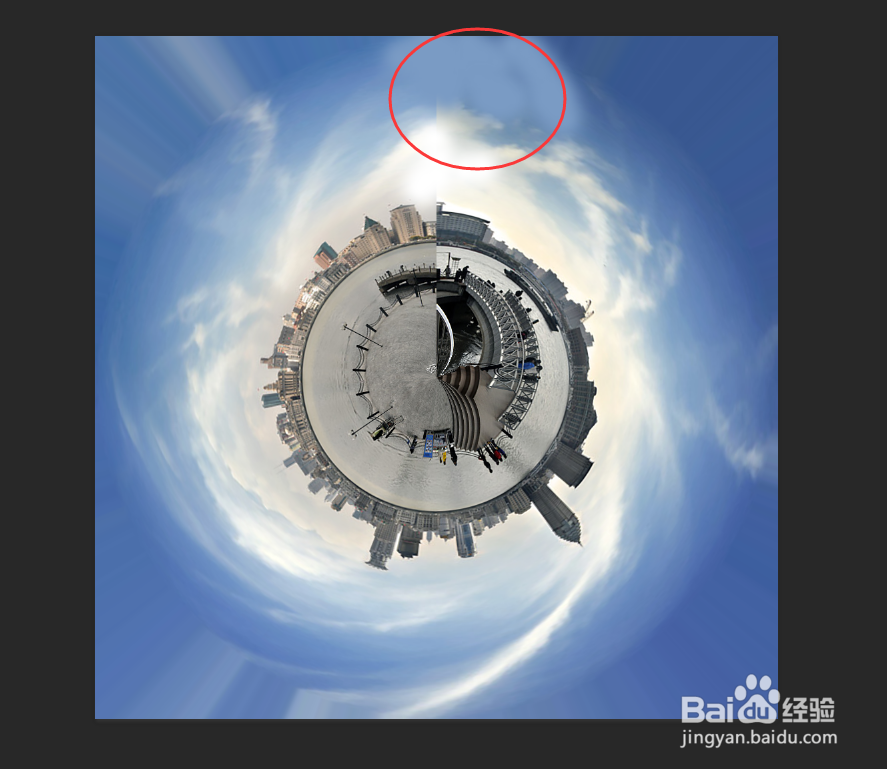
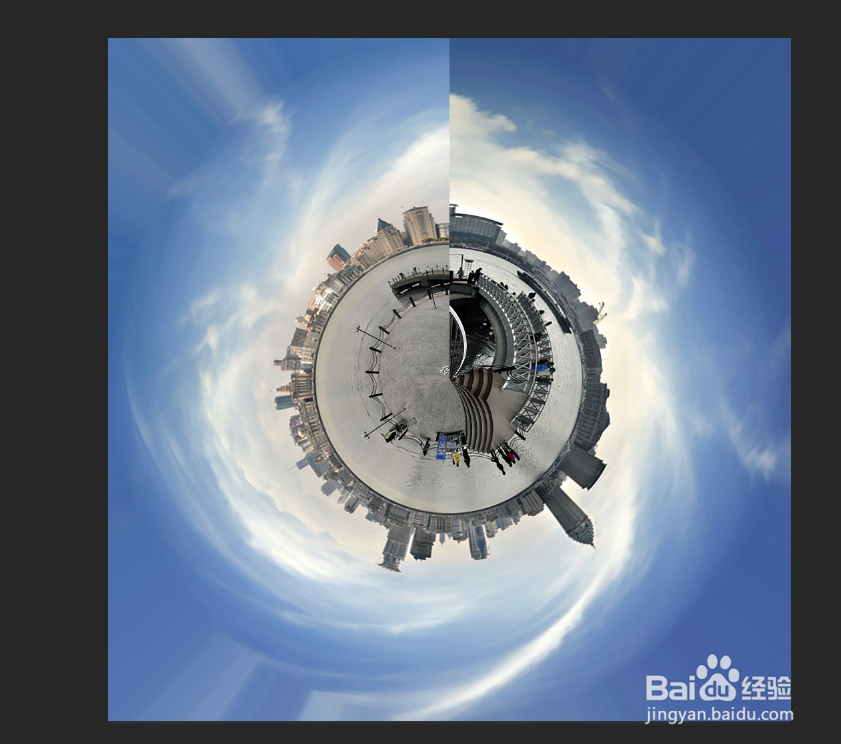
5、点击确定即可发现图片首尾相接了,但是左右衔接有些不和谐,在图像上建立一个蒙版。
ps怎么做首尾相接的卷曲图?

ps怎么做首尾相接的卷曲图?

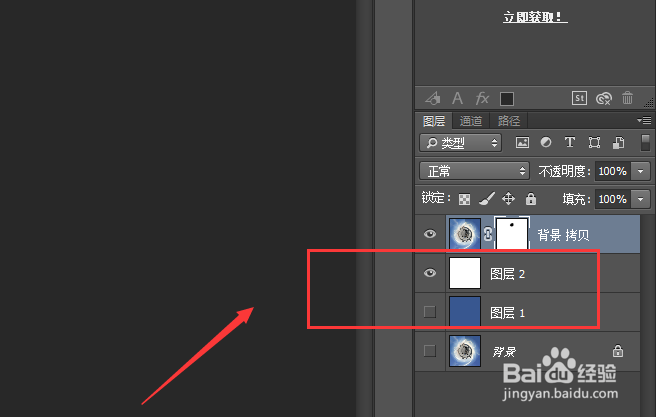
6、建立蒙版后再建立一个白色图层,一个蓝色图层。

ps怎么做首尾相接的卷曲图?

ps怎么做首尾相接的卷曲图?

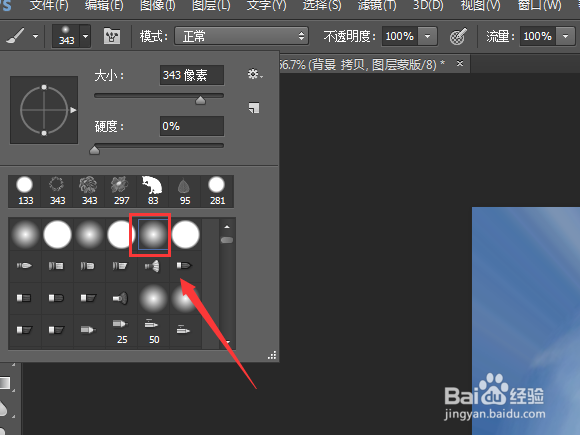
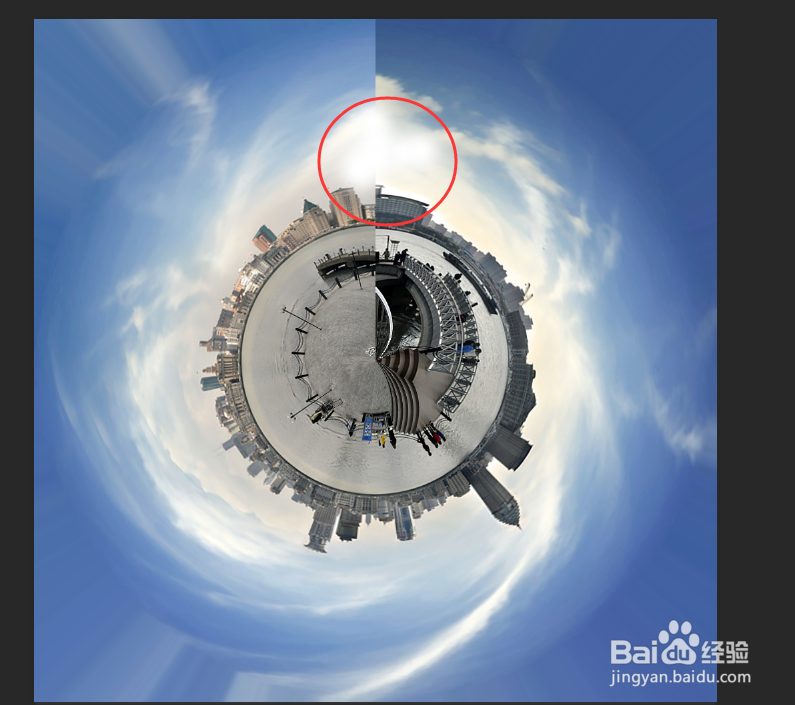
7、关闭蓝色图层,用画笔涂抹白云部分,然后ctrl+e组合,然后开启蓝色图层,用画笔涂抹蒙版蓝色部分,完成以后ctrl+e即可。
ps怎么做首尾相接的卷曲图?

ps怎么做首尾相接的卷曲图?

  • PS2020如何制作凸钉铁板纹理效果
  • Adobe Photoshop CS5各种橡皮擦工具使用教程
  • Ps如何创建、复制和删除通道
  • vue中条件语句的使用方法
  • PS内置滤镜——之风格化
  • 热门搜索
    科学手抄报图片 语言的魅力手抄报内容 保护地球的手抄报 关于马的手抄报图片 与诗同行手抄报 争当美德少年手抄报 我的成长足迹手抄报 艾滋病手抄报图片 三爱手抄报图片 普法知识手抄报