PS绘制黄土纹理效果

 时间:2024-10-13 02:24:24

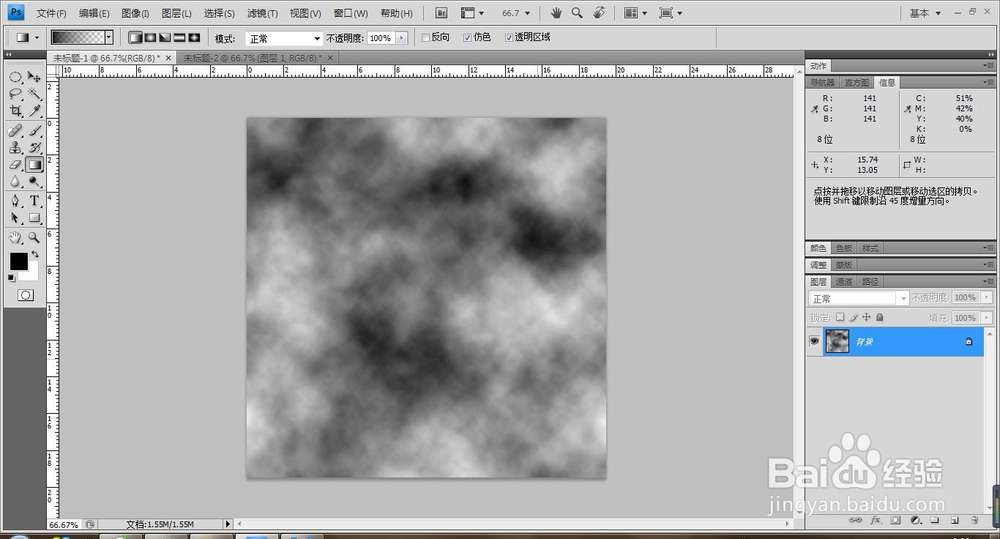
1、打开PS软件,执行文件-新建命令,默认填充为白色,设置前景色为黑色,背景色为白色。

PS绘制黄土纹理效果

2、执行滤镜-渲染-云彩命令。

PS绘制黄土纹理效果

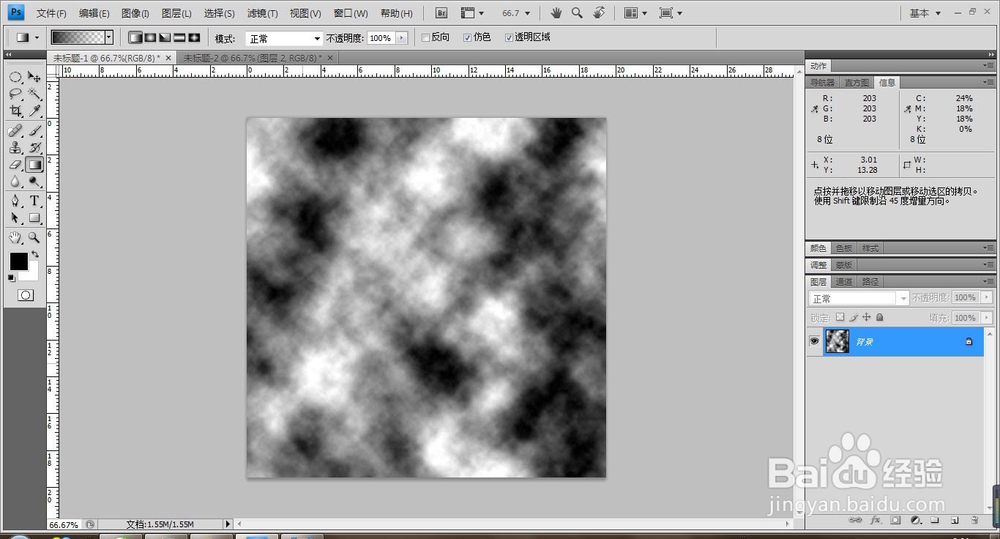
3、按快捷键Ctrl+Alt+F重复云彩命令。

PS绘制黄土纹理效果

4、执行滤镜-风格化-浮雕效果,角度设置为:-45,高度为1,数量:500%。

PS绘制黄土纹理效果

5、执行滤镜-其他-自定,参数默认。

PS绘制黄土纹理效果

6、新建空白图层1,设置前景色为:R:224 G:191 B:148,按Alt+Delete键填充前景色,并设置图层的混合模式为:颜色。 

PS绘制黄土纹理效果

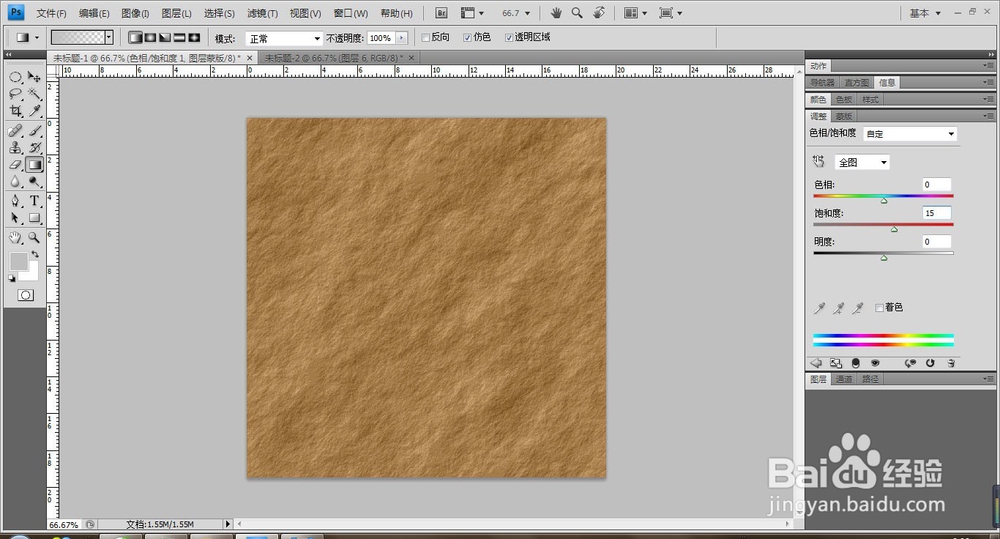
7、选择图层下方的【创建新的填充或调整图层】选择色相和饱和度,设置饱和度为15.
PS绘制黄土纹理效果

8、再次选择图层下方的【创建新的填充或调整图层】选择曲线,调整其明度,最终效果如图:

PS绘制黄土纹理效果
  • Photoshop如何制作车灯效果?
  • Photoshop技巧之制作黄昏的效果
  • ps怎么把图片做出雪景
  • photoshop怎么画丝带效果
  • 图层蒙版是什么呢?
  • 热门搜索
    消防安全手抄报内容字 科技手抄报图片大全 朝花夕拾手抄报 欢庆六一手抄报内容 心理健康的手抄报 手抄报模版 五四青年节手抄报 天下国家手抄报 消防安全手抄报图片 防溺水手抄报内容文字