如何在word中设置页边距和纸张方向

 时间:2026-04-21 14:23:47

1、打开一篇word文档,随时准备编辑。

如何在word中设置页边距和纸张方向

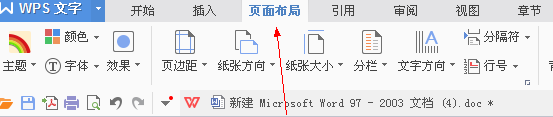
2、找到Word中最上面菜单栏里的页面布局按钮。会看到下方有一个页边距选项。
如何在word中设置页边距和纸张方向

如何在word中设置页边距和纸张方向

3、点一下页边距,出现对话框,根据需要选择合适的页边距。

如何在word中设置页边距和纸张方向

4、由于时间和篇幅有限,小编就不挨个示范了,只简单的介绍下比较重点的。大多数情况下是用不到,但是有时候我们做文案,可能会有限制,尤其是人事部门,对页面要求很严格,那我们可以自己来定义页边距的。如图。

如何在word中设置页边距和纸张方向

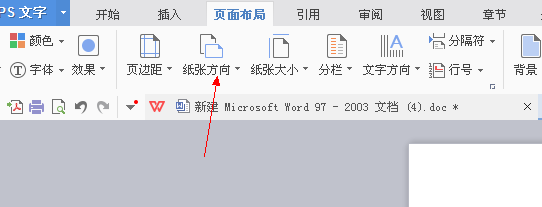
1、同样是一篇文档,小编前面就不重复了,直接入正题。找到最上面开始菜单下,页面布局选项,然后点开纸张方向。
如何在word中设置页边距和纸张方向

2、点一下右下角的小三角,会有两种选项,横向和纵向,应该不用我多说。

如何在word中设置页边距和纸张方向

3、小编试着选择了横向,发现文档就变成这样了,宛如被横过来了一样。

如何在word中设置页边距和纸张方向

4、当然,你也可以在自定义页边距的对话框中选择纸张方向。

如何在word中设置页边距和纸张方向

  • Word快速添加段落标记
  • word文字替换
  • word防止文档损坏、丢失的两种方法
  • word怎么显示行线最新教程
  • 怎样在 word文档顶部区域插入文字
  • 热门搜索
    元宵节手抄报英语版 关于孝的手抄报内容 关于语文的手抄报图片 圣诞节手抄报图片 安全方面的手抄报 四季手抄报 关于圣诞节的手抄报 以新年为主题的手抄报 手抄报简单 关于小动物的手抄报