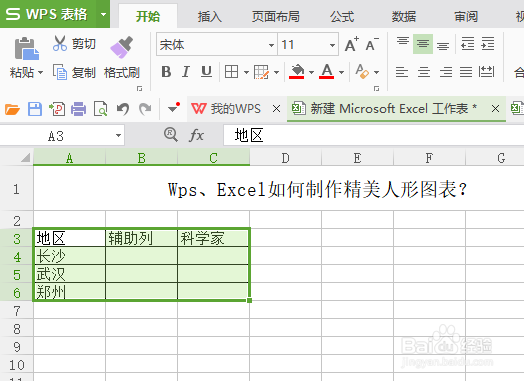
1、打开Wps或Excel工具,输入需要绘制人形图表的对应表格,如图所示
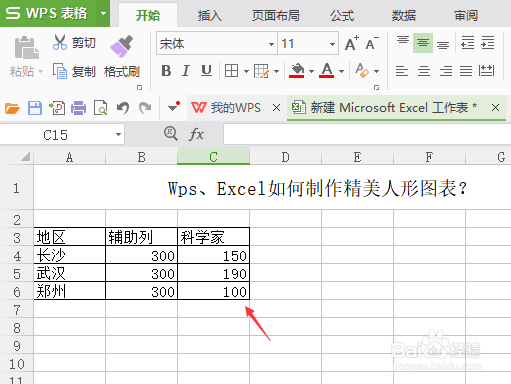
2、在此以某一地区科学家人数为例对应填入表格中,假设人数为如图所示人数。
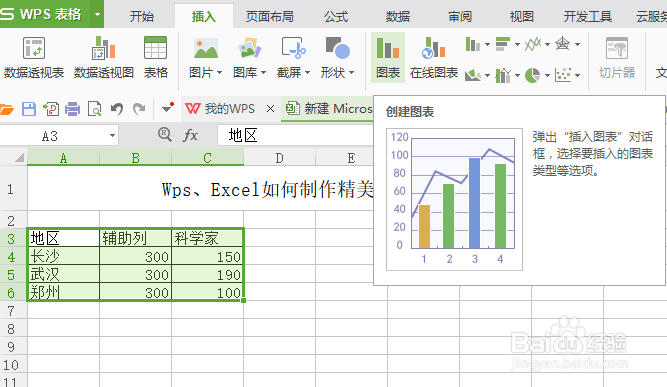
3、选中表格中需要生成图表的所有数据,然后点击“插入”选项,并点击下面的“图表”,如图所示
4、然后点击“柱形图”选项,选中柱形图里面的“簇状柱形图”,如图所示

5、调整好图表大小和位置,如图所示

6、插入准备好的人形图素材,如图所示

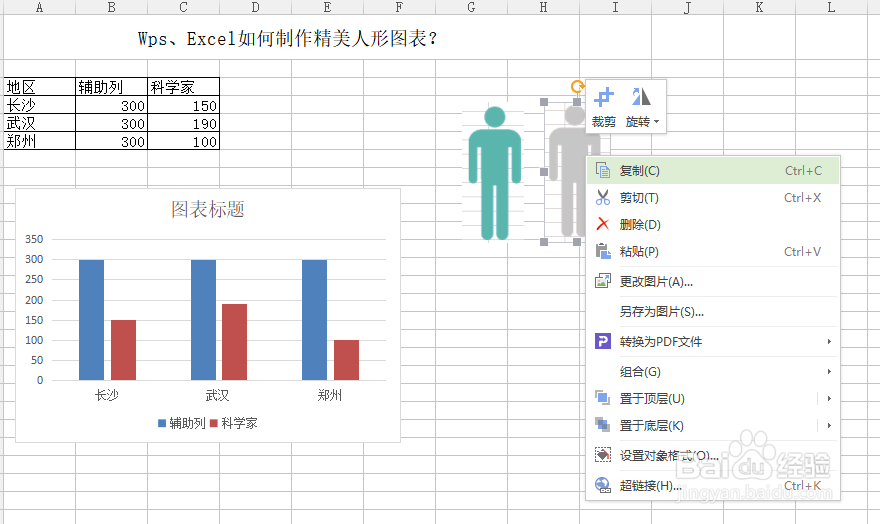
7、然后复制人形图形粘贴到柱形图中即可,注意复制顺序,不要贴错位置,如图所示
时间:2026-04-23 07:39:10
1、打开Wps或Excel工具,输入需要绘制人形图表的对应表格,如图所示
2、在此以某一地区科学家人数为例对应填入表格中,假设人数为如图所示人数。
3、选中表格中需要生成图表的所有数据,然后点击“插入”选项,并点击下面的“图表”,如图所示
4、然后点击“柱形图”选项,选中柱形图里面的“簇状柱形图”,如图所示
5、调整好图表大小和位置,如图所示
6、插入准备好的人形图素材,如图所示
7、然后复制人形图形粘贴到柱形图中即可,注意复制顺序,不要贴错位置,如图所示
