1、新建文件,画矩形
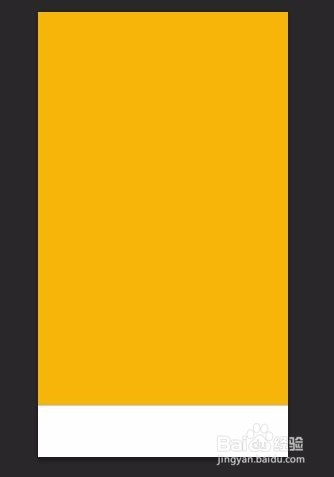
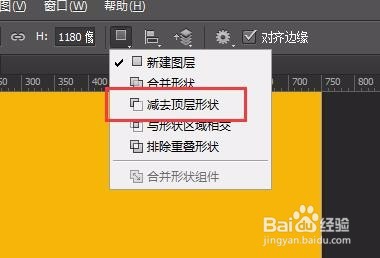
2、选择左侧工具栏中的矩形工具;右上角矩形属性选择减去顶层形状;画矩形

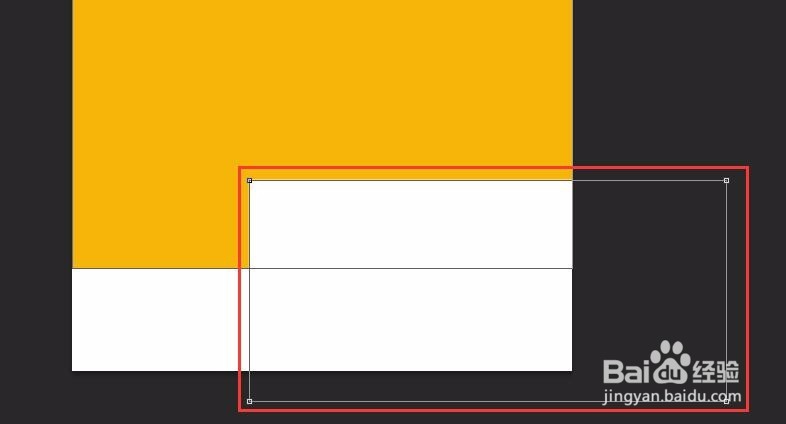
3、选中左侧工具栏中的选择工具;点击选中刚才画的矩形;ctrl+t选中;旋转到一定角度


4、新建图层且选中
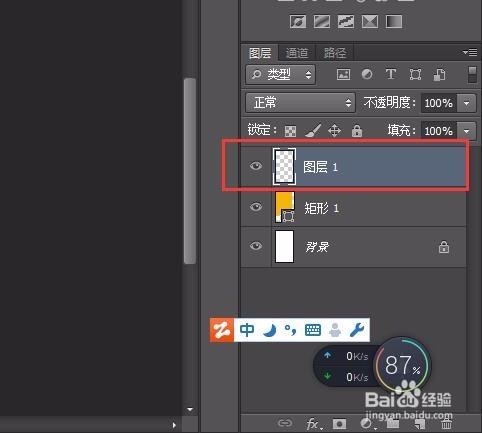
5、用钢笔工具制作折角,并填充白色
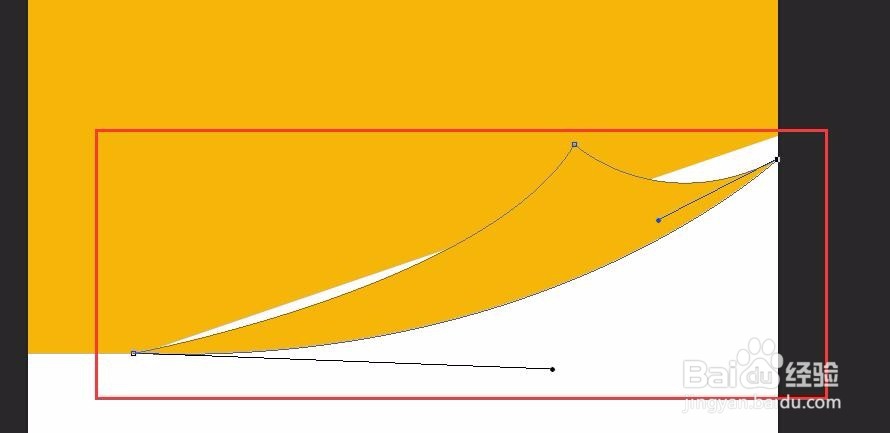
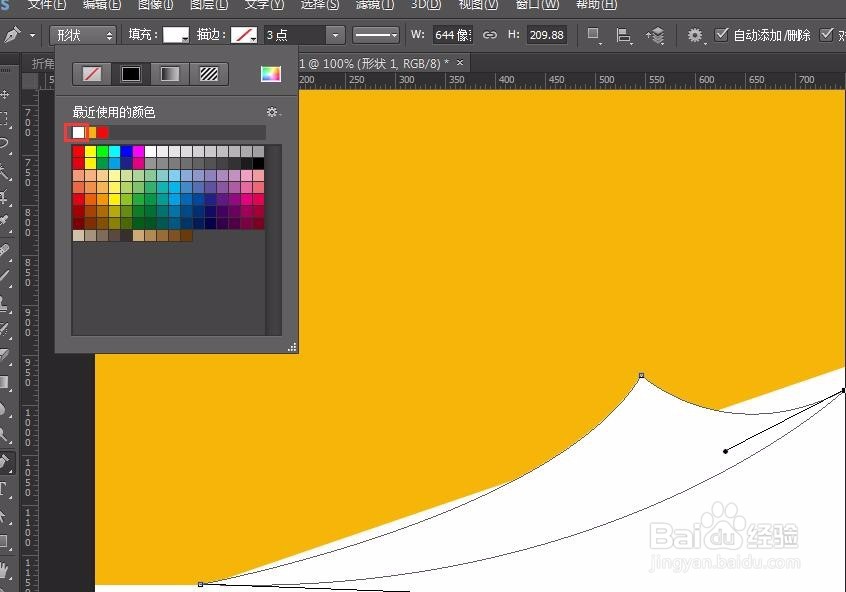
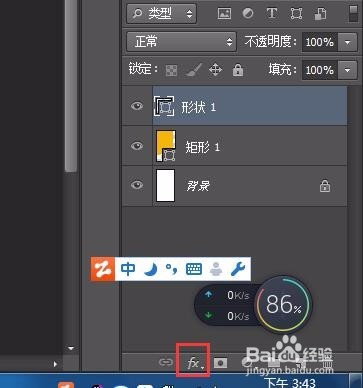
6、为此折角设置阴影效果


7、选中折角图层,并选中左侧工具栏选择工具,可对折角进行微调

8、选中矩形图层,并选中左侧工具栏选择工具,可对减去顶层形状的矩形进行微调

时间:2026-04-28 20:56:56
1、新建文件,画矩形
2、选择左侧工具栏中的矩形工具;右上角矩形属性选择减去顶层形状;画矩形
3、选中左侧工具栏中的选择工具;点击选中刚才画的矩形;ctrl+t选中;旋转到一定角度
4、新建图层且选中
5、用钢笔工具制作折角,并填充白色
6、为此折角设置阴影效果
7、选中折角图层,并选中左侧工具栏选择工具,可对折角进行微调
8、选中矩形图层,并选中左侧工具栏选择工具,可对减去顶层形状的矩形进行微调
