1、输入的时间格式如下,8:10:10。当数据越来越多时,要求所有数据格式为8点10分10秒。
有两种2方式修改,如图操作。
自定义格式如下:h点m分s秒。
其中h、m、s分别表示小时、分钟、秒。

2、怎么设置隔行背景色连续?
第1步:选中单元格区域格式。
第2步:单击格式化,拖动内容即可。

3、怎么把一行的排列数据,变成在一列中排列?
第1步:复制。
第2步:右键-选择性粘贴-勾选转置。

4、怎么用键盘选中单元格区域?
第1步:选中单元格位置。
第2步:Ctrl+Shift+↓。
即可选择下方全部有数据的单元格,如果中间有空数据到此为止,如图操作。
以此类推,Ctrl+Shift+(“←”,“→”,“↑”),同样的功能操作。

5、不用鼠标,只用键盘进行选中单元格区域。
按住Shift+↑↓←→,如图操作。

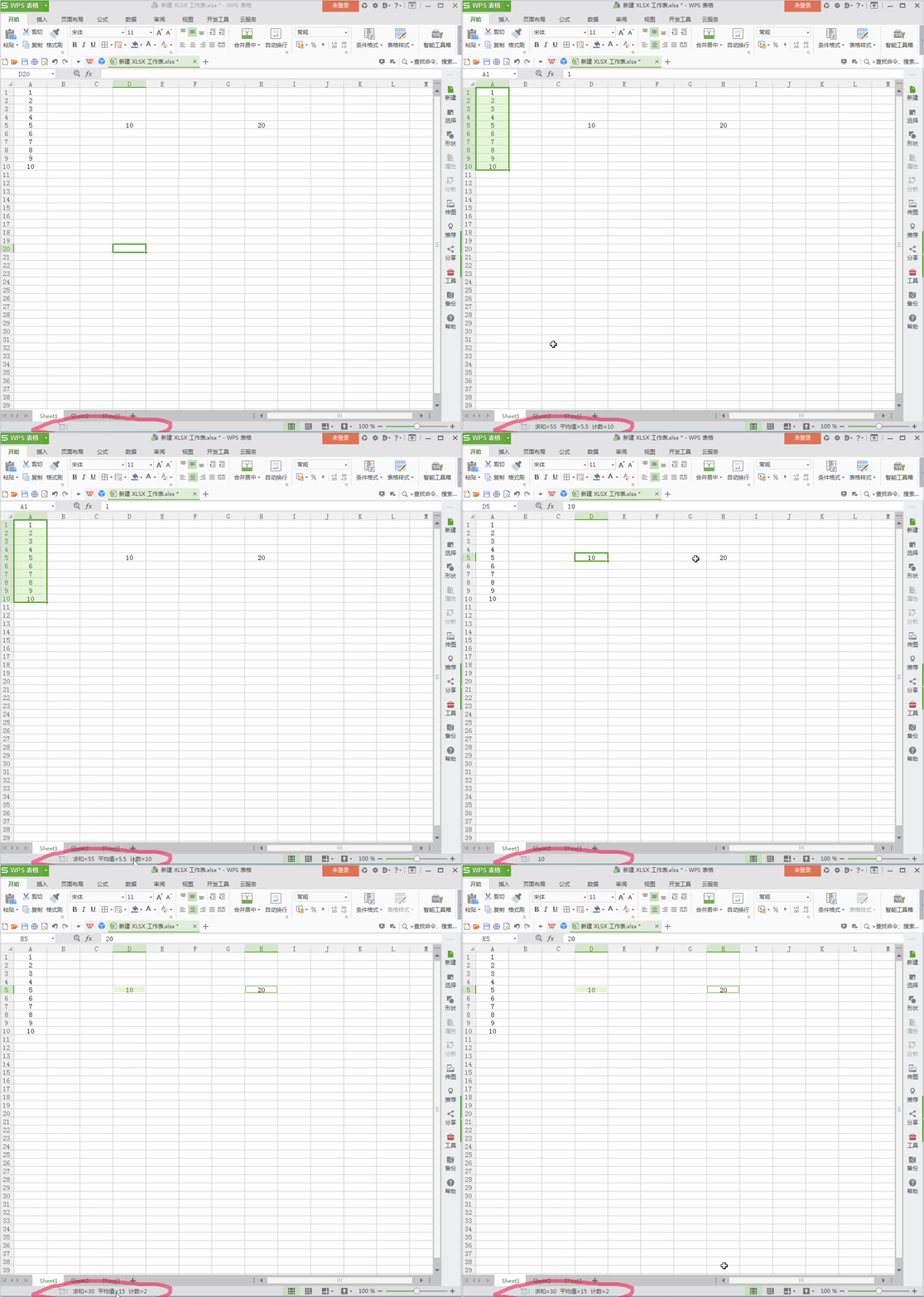
6、Excel状态栏的使用,当想要临时查看一段数据的总和或平均值,即可用状态栏查看。
第1步:选中区域。
第2步:查看状态栏,求和=55,平均值=5.5,计数=10。
计数的意思是选中的区域有几个数值。
【如图操作也可以理解为总共选中了10行,注意是也可以理解为,这种方法如果中间有空数据,就不准确了】