1、先打开一张要处理的照片。
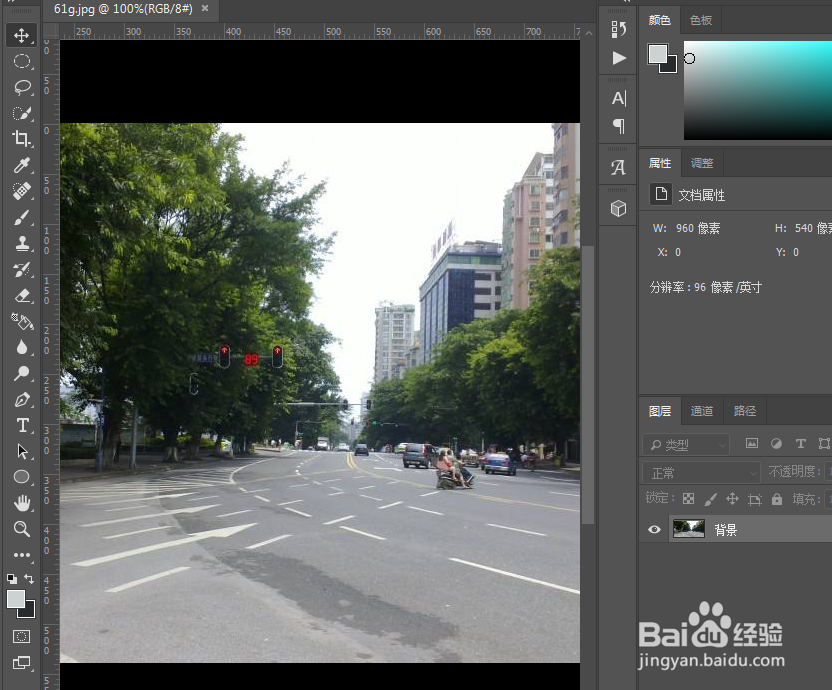
2、新建立一个空白图层

3、空白图层填充一个黑色。

4、滤镜----杂色----添加杂色。

5、滤镜----模糊----高斯模糊

6、图层下方,找到阀值,然后调整参数。

7、然后新建立的阀值图层那右键--创建剪粘蒙板,目的是调的阀值只调到雪那个图层,不会把其他图层也跟着变化。

8、回到雪景那个图层,模式为柔光。
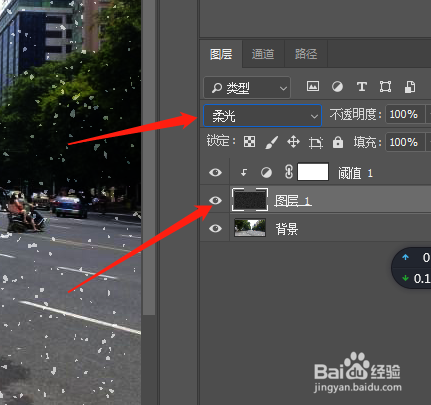
9、最终效果图如下,如果觉得不够,可以把第二个图层再模糊些。

时间:2026-04-25 06:20:19
1、先打开一张要处理的照片。
2、新建立一个空白图层
3、空白图层填充一个黑色。
4、滤镜----杂色----添加杂色。
5、滤镜----模糊----高斯模糊
6、图层下方,找到阀值,然后调整参数。
7、然后新建立的阀值图层那右键--创建剪粘蒙板,目的是调的阀值只调到雪那个图层,不会把其他图层也跟着变化。
8、回到雪景那个图层,模式为柔光。
9、最终效果图如下,如果觉得不够,可以把第二个图层再模糊些。
