1、首先打开我们要排版的文档
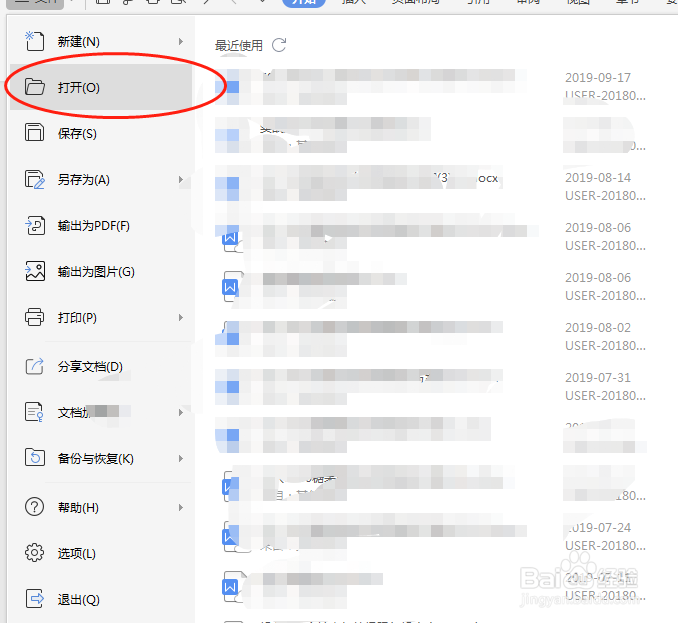
2、选择开始--样式右下方的三角选项,注意图示标注

3、这时候我们会看到右边有个选项框,我们选择任一标题类型单击
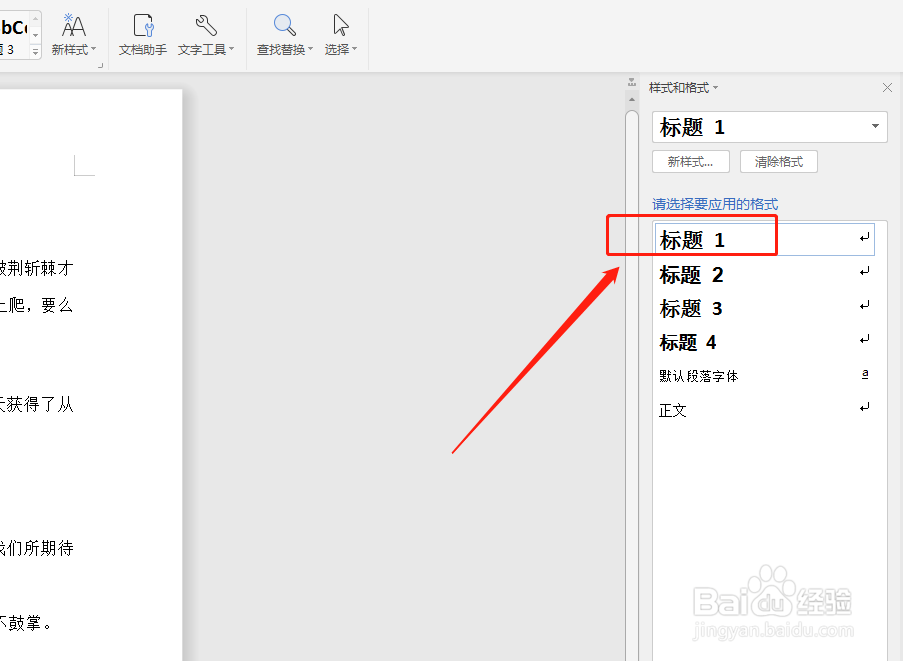
4、然后右键单击修改

5、此时会出现如下图的窗口,点击格式选项
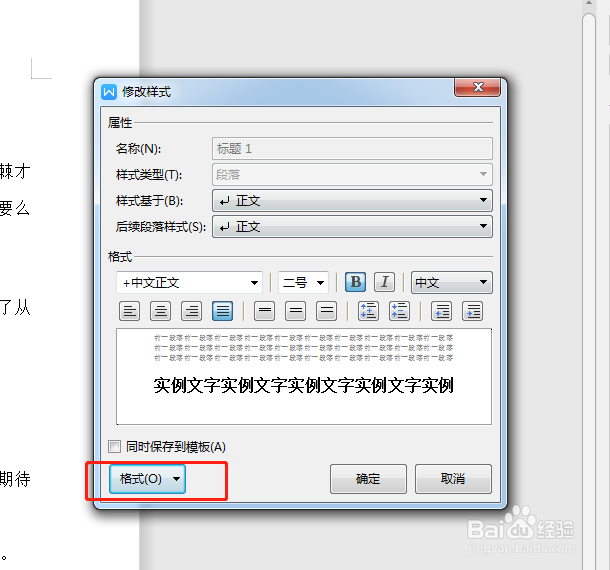
6、如图所示,选择段落

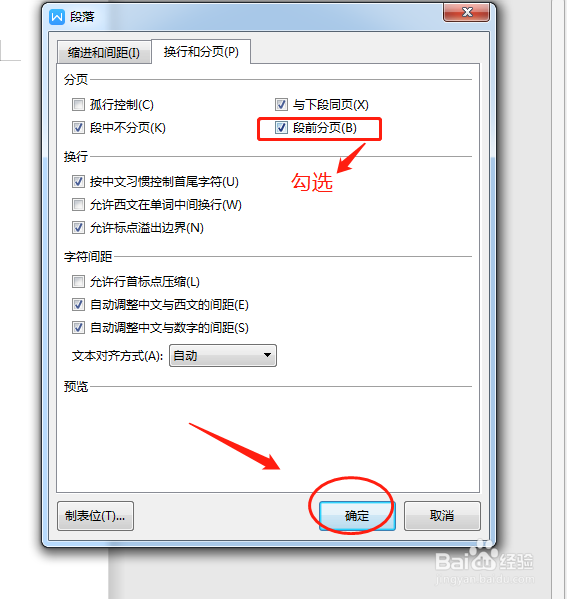
7、如图所示,勾选段前分页,然后点击确---确定
8、接下来我们就看到章节已分开,变成了单独的页,如下图

9、总结:
1、打开要分页的文档
2、选择新建样式和格式
3、单击标题修改
4、选择段落
5、勾选段前分页
6、自动分页完成
时间:2026-04-23 00:49:38
1、首先打开我们要排版的文档
2、选择开始--样式右下方的三角选项,注意图示标注
3、这时候我们会看到右边有个选项框,我们选择任一标题类型单击
4、然后右键单击修改
5、此时会出现如下图的窗口,点击格式选项
6、如图所示,选择段落
7、如图所示,勾选段前分页,然后点击确---确定
8、接下来我们就看到章节已分开,变成了单独的页,如下图
9、总结:
1、打开要分页的文档
2、选择新建样式和格式
3、单击标题修改
4、选择段落
5、勾选段前分页
6、自动分页完成
