1、打开Word文档后,点击“替换”。

2、进入替换界面后,点击“更多”。
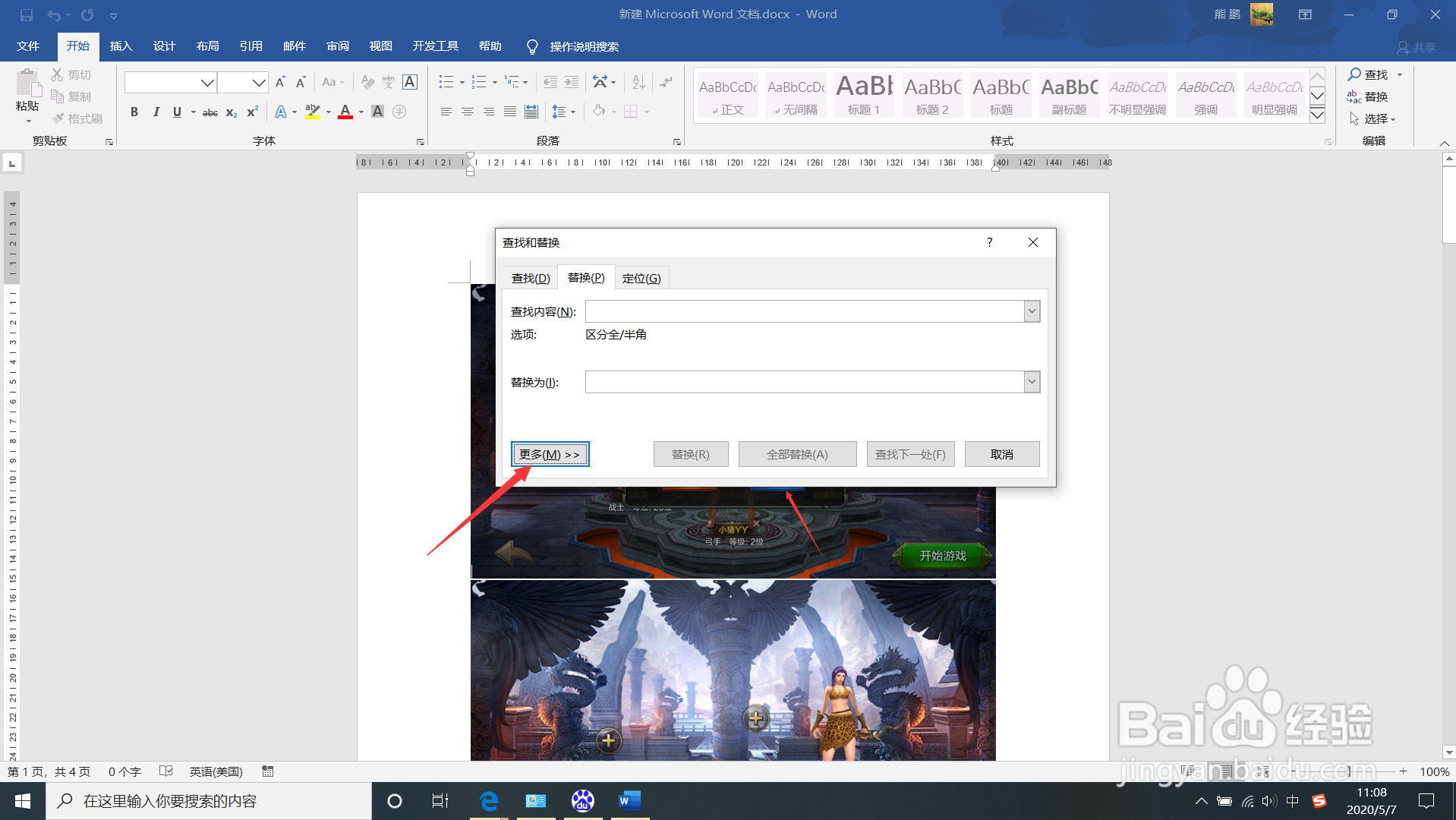
3、打开更多界面后,点击“特殊格式—图形”。

4、选择图形后,将光标移动到替换,然后点击“格式—段落”。

5、进入段落界面后,选择“居中对齐”并点击“确定”。
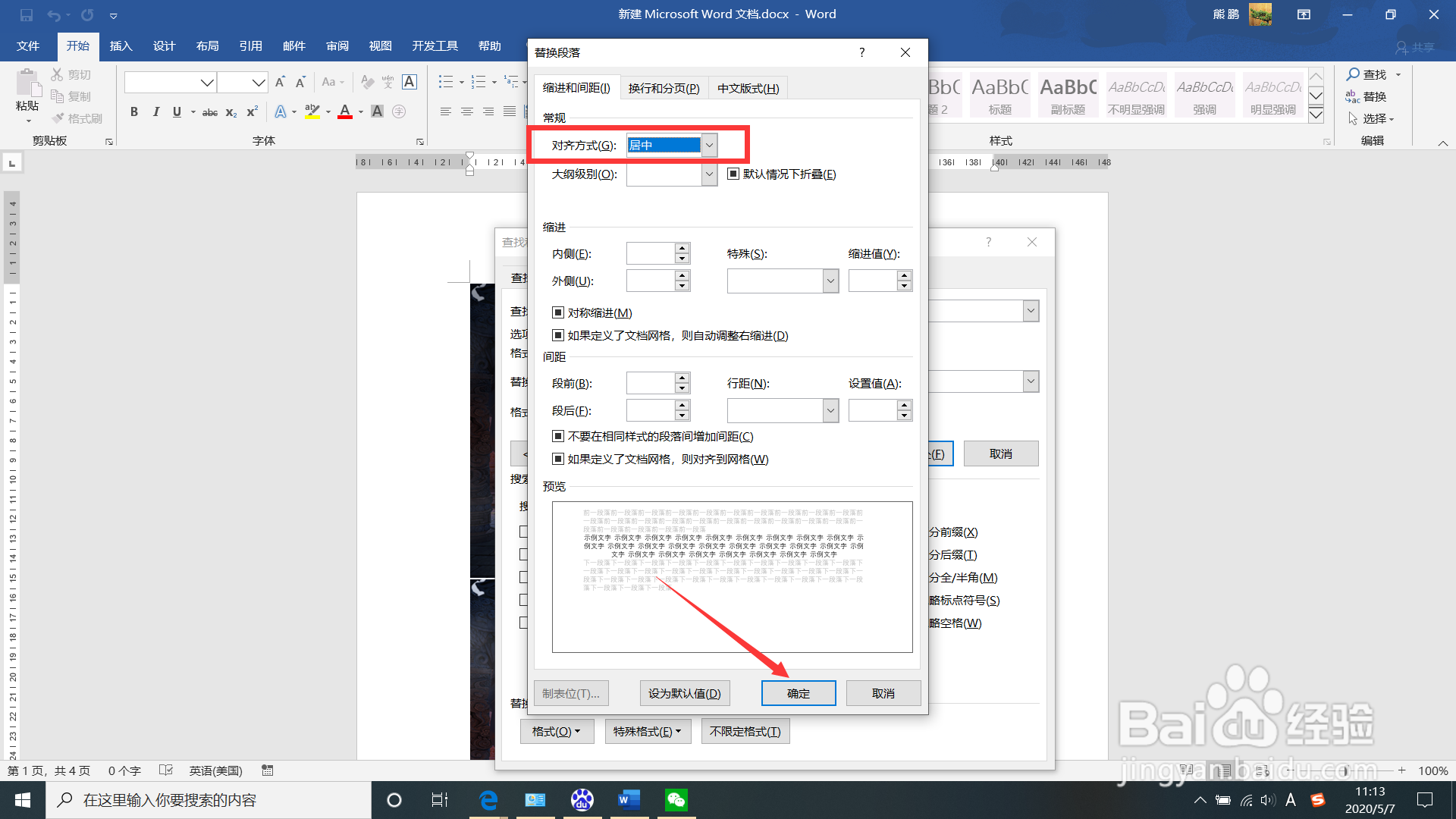
6、点击确定后,在替换界面点击“全部替换”即可。。
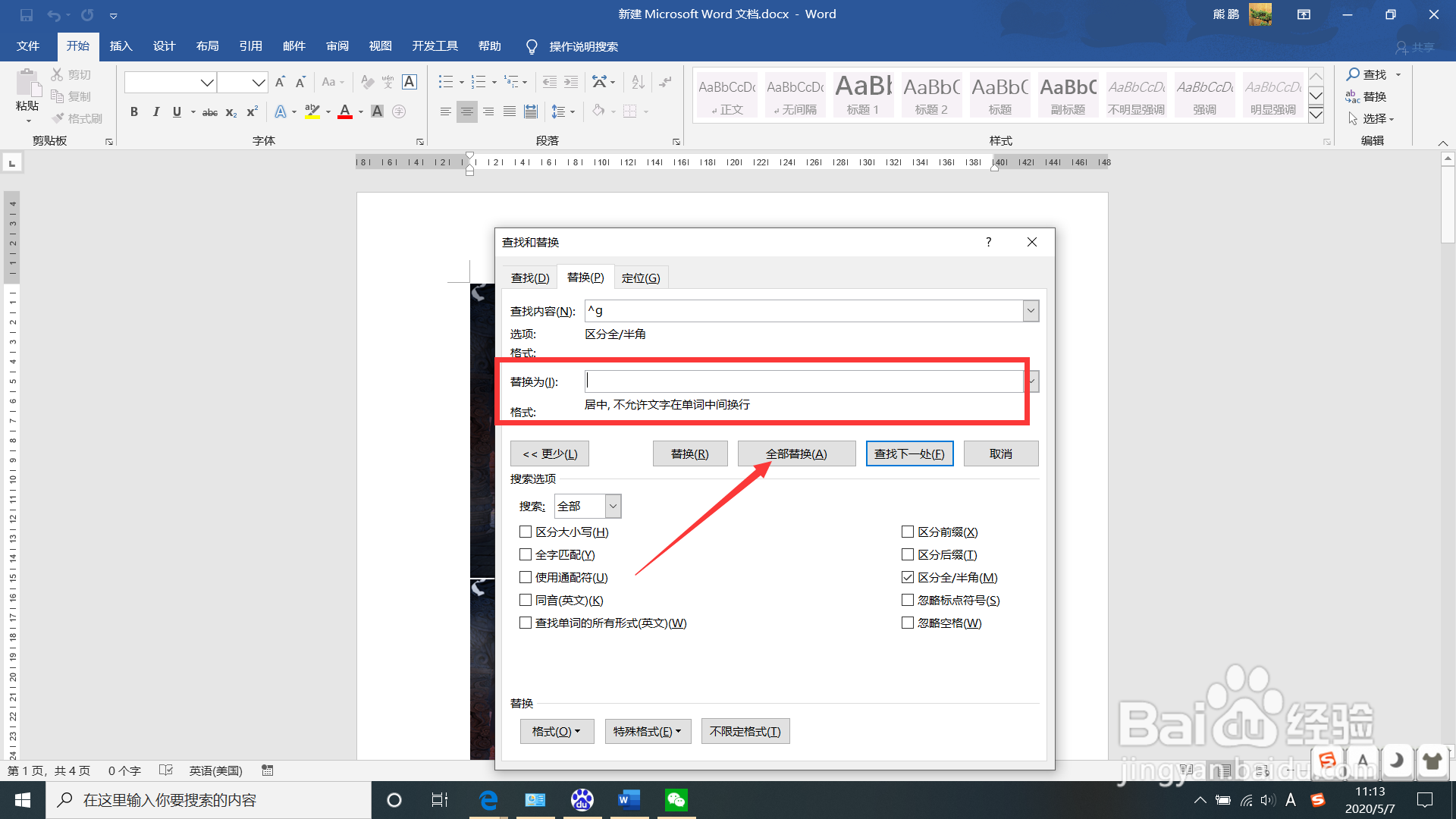
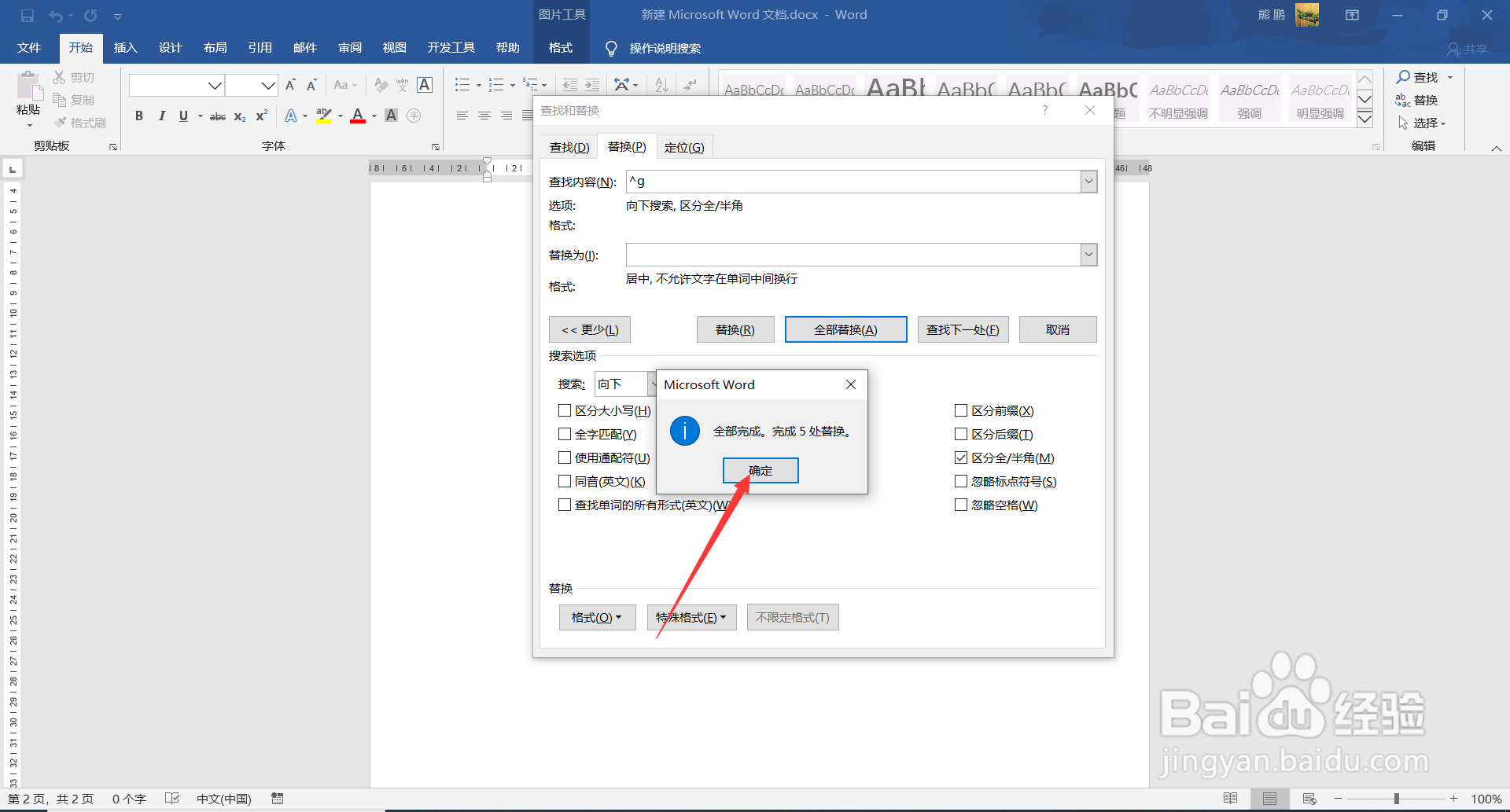
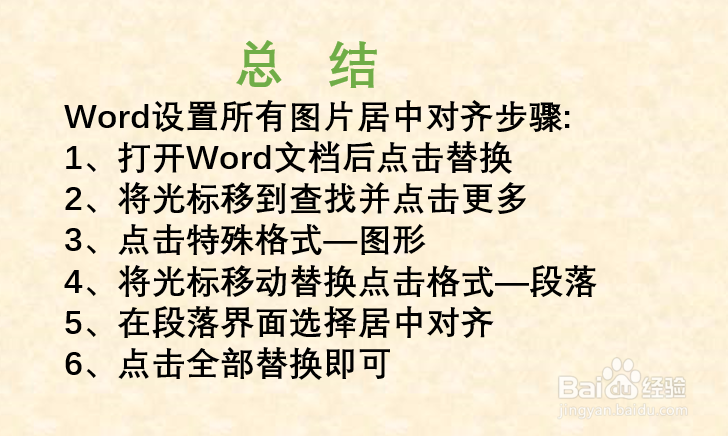
1、Word设置所有图片居中对齐步骤:
1、打开Word文档后点击替换
2、将光标移到查找并点击更多
3、点击特殊格式—图形
4、将光标移动替换点击格式—段落
5、在段落界面选择居中对齐
6、点击全部替换即可
时间:2026-04-22 03:45:36
1、打开Word文档后,点击“替换”。
2、进入替换界面后,点击“更多”。
3、打开更多界面后,点击“特殊格式—图形”。
4、选择图形后,将光标移动到替换,然后点击“格式—段落”。
5、进入段落界面后,选择“居中对齐”并点击“确定”。
6、点击确定后,在替换界面点击“全部替换”即可。。
1、Word设置所有图片居中对齐步骤:
1、打开Word文档后点击替换
2、将光标移到查找并点击更多
3、点击特殊格式—图形
4、将光标移动替换点击格式—段落
5、在段落界面选择居中对齐
6、点击全部替换即可
