怎样使用电脑系统自带分区工具进行磁盘分区

 时间:2026-02-14 17:26:16

1、第一步:鼠标右键单击“我的电脑”选择“管理”,在“计算机管理中”选择“磁盘管理”,如图:
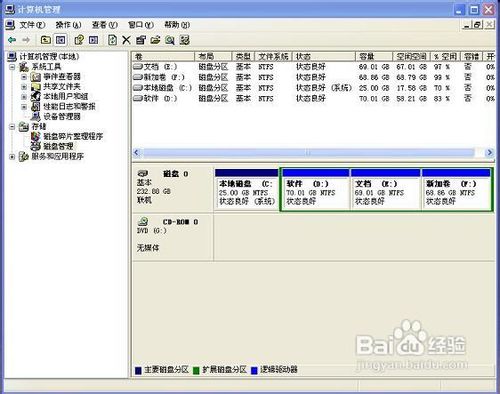
怎样使用电脑系统自带分区工具进行磁盘分区

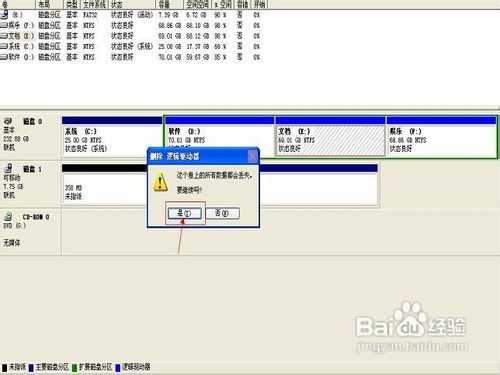
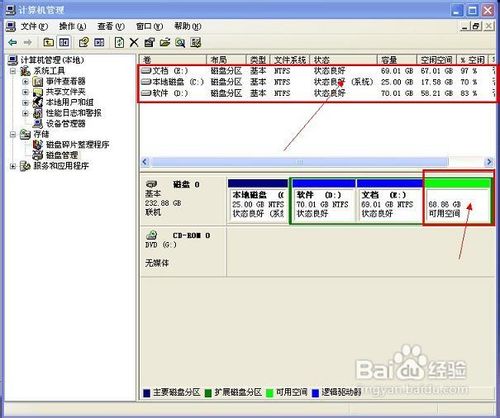
2、第二步:在窗口右侧,右键单击要进行分区的磁盘F(这里是将已有的F盘进行在分区)选择“删除逻辑驱动器”,此时你会发现窗口右侧的上方少了一个磁盘分区,而下方又多了个可用空间,如图:
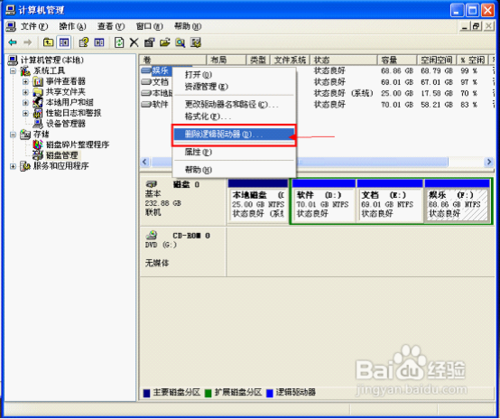
怎样使用电脑系统自带分区工具进行磁盘分区

怎样使用电脑系统自带分区工具进行磁盘分区

怎样使用电脑系统自带分区工具进行磁盘分区

怎样使用电脑系统自带分区工具进行磁盘分区

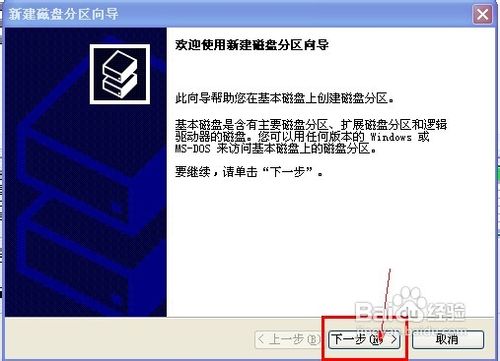
3、第三步:右键单击“可用空间”选择“新建逻辑驱动器你”,弹出新建磁盘分区向导,如图:
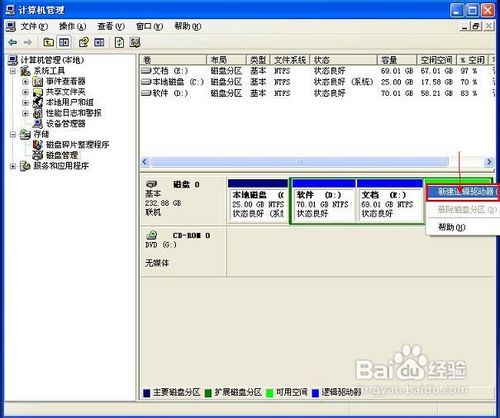
怎样使用电脑系统自带分区工具进行磁盘分区

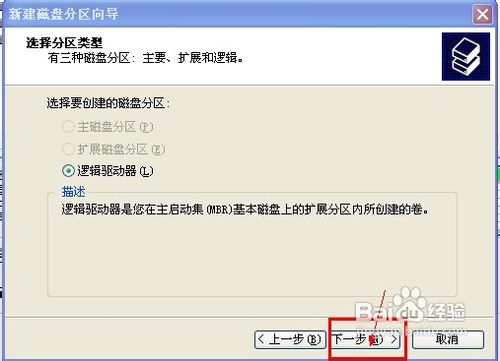
4、第四步:直接单击“下一步”,“下一步”,如图:

怎样使用电脑系统自带分区工具进行磁盘分区

怎样使用电脑系统自带分区工具进行磁盘分区

5、第五步:在这一步,你可以设置新建分区的大小,然后单击“下一步”,如图:
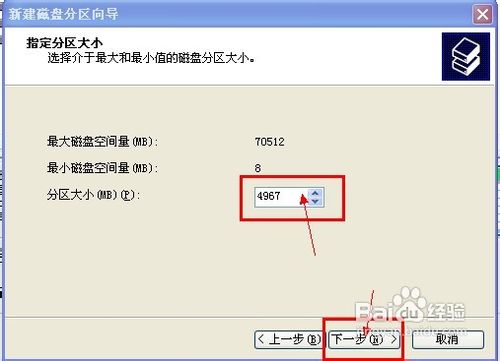
怎样使用电脑系统自带分区工具进行磁盘分区

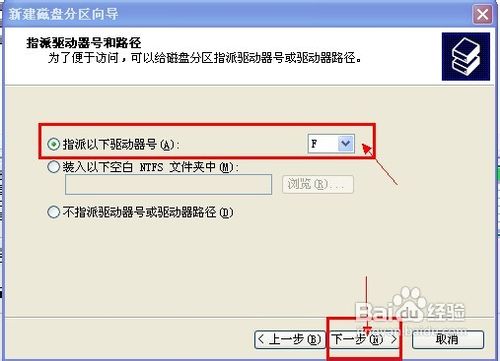
6、第六步:在这里,可以设置新建分区的驱动器号,这里分配为F,单击“下一步”,如图:
怎样使用电脑系统自带分区工具进行磁盘分区

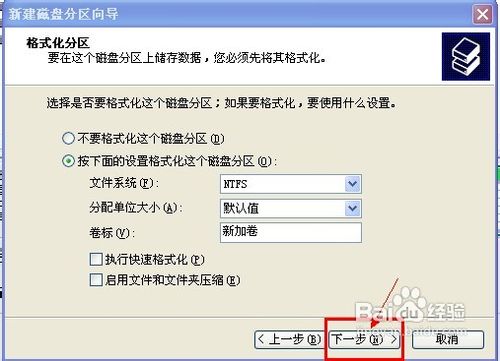
7、第七步:在这一步,可以设置新加分区的相关信息,也可以选择默认,然后单击“下一步”,如图:
怎样使用电脑系统自带分区工具进行磁盘分区

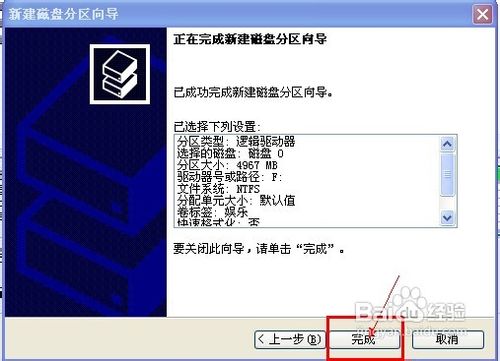
8、第八步:直接单击“完成”,返回到“计算机管理”窗口,此时你就会看到上方和下方增加了名为F的新磁盘,如图:
怎样使用电脑系统自带分区工具进行磁盘分区

怎样使用电脑系统自带分区工具进行磁盘分区

  • php怎么实现找回密码功能
  • oracle10g如何配置客户端
  • Windows Server 2012添加组策略对象指定的委派
  • 如何使用jquery中的hidden和visible查找元素
  • win安装oracle12c图文教程
  • 热门搜索
    寒假生活手抄报 关于黄河的手抄报 抗击疫情手抄报内容 阅读手抄报图片大全 亲子共读手抄报 教师节手抄报内容 开学了手抄报 新年手抄报内容 关于重阳节的手抄报 中秋节手抄报图片大全