1、启动 Microsoft PowerPoint 2010。

2、新建一个空白演示文稿。
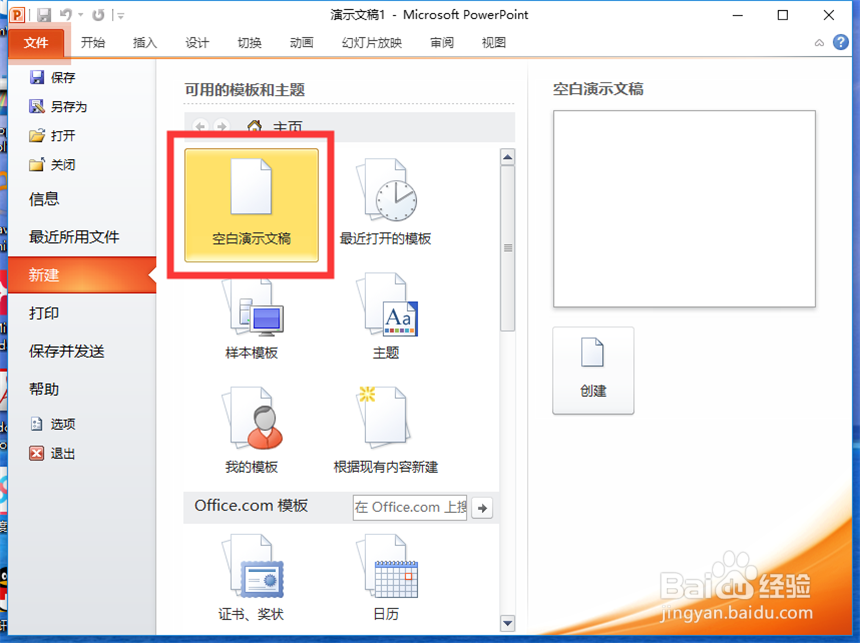
3、插入一个3×3的表格。

4、设置表格的边框样式为内部框线,设置边框线条粗细和颜色。


5、选择表格,点击“主题颜色”—“纹理”—“其他纹理”,打开设置形状格式界面。

6、选择图片或纹理填充。

7、点击“文件”,从电脑上选择一张图片。


8、勾选“将图片平铺为纹理”。(一定要勾选)

9、这样,图片就显示为九宫格效果了。

1、1、启动 Microsoft PowerPoint 2010,新建一个空白演示文稿。
2、插入一个3×3的表格。
3、设置表格的边框样式为内部框线,设置边框线条粗细和颜色。
4、点击“主题颜色”—“纹理”—“其他纹理”,打开设置形状格式界面。
5、选择图片或纹理填充。
6、点击“文件”,从电脑上选择一张图片。
7、勾选“将图片平铺为纹理”。
8、这样,图片就显示为九宫格效果了。
