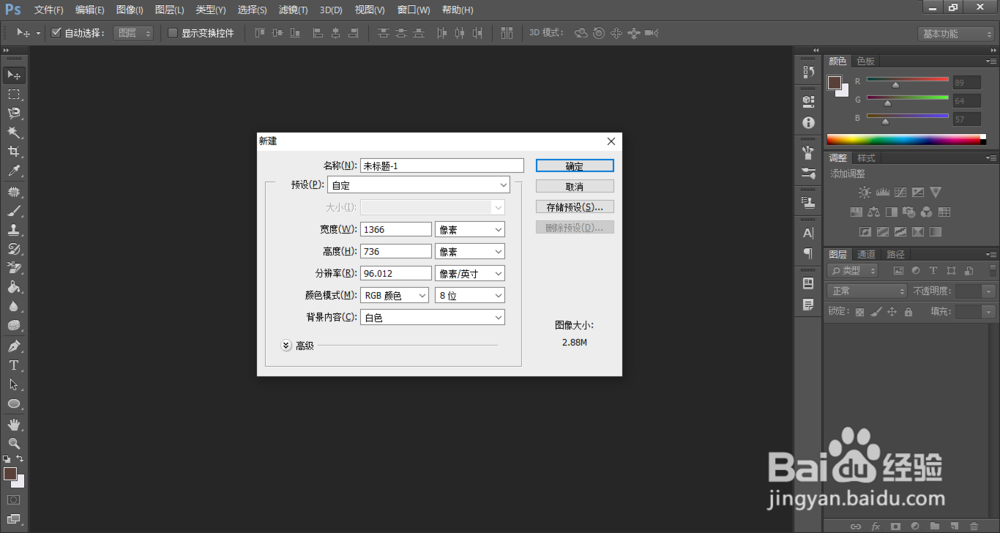
1、打开PS软件,点击文件--新建。

2、在弹出的新建面板中设置合适的参数。然后点击确定。
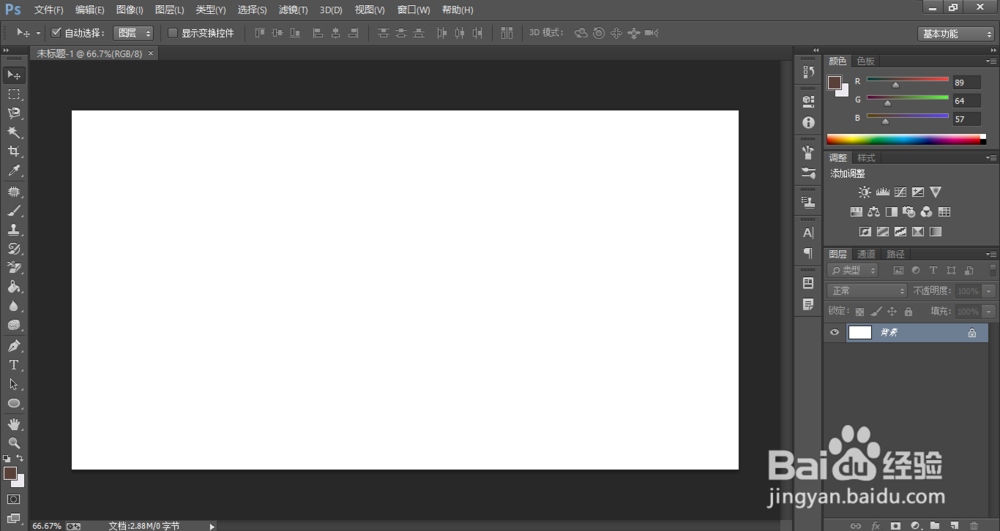
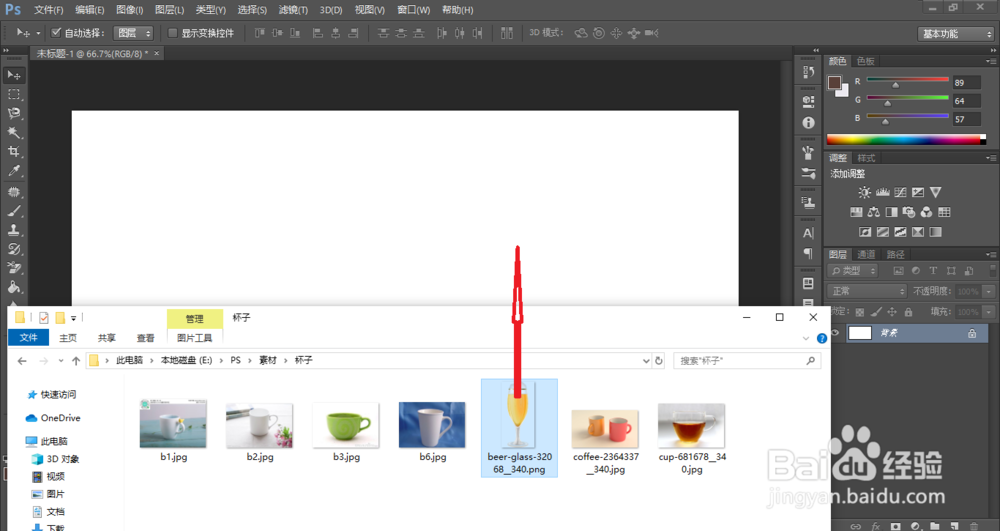
3、新画布创建完成后,打开素材库。把要操作的图片直接拖到画布中。
4、图片拖到画布中之后,选中图片所在的图层。
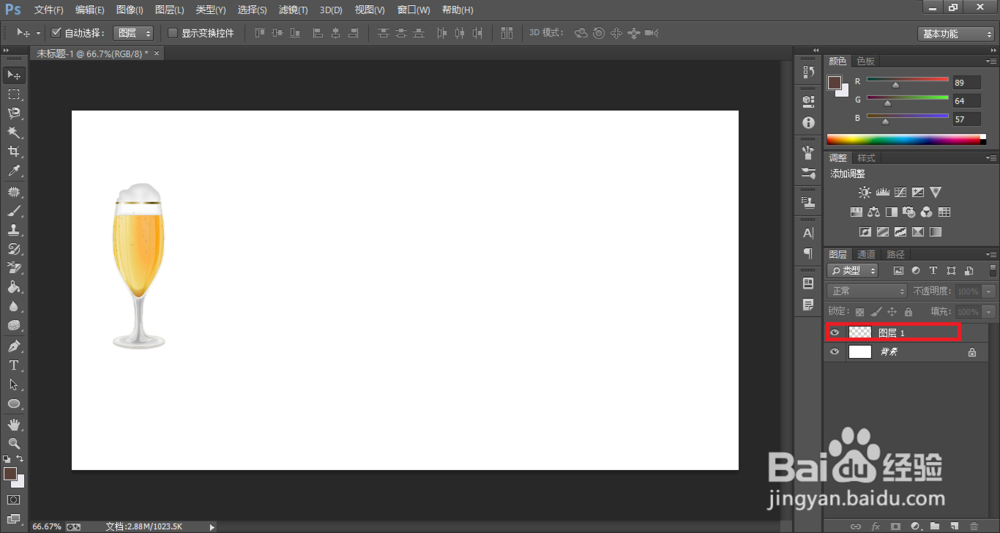
5、选择工具栏中的移动工具。按下Alt键,同时把鼠标放在要复制的图片上向旁边拖动。这时可以看到旁边就复制了一张图片,并且图层面板中也复制了一个图层。

1、打开PS软件,点击文件--新建。在弹出的新建面板中设置合适的参数。然后点击确定。
2、新画布创建完成后,打开素材库。把要操作的图片直接拖到画布中。图片拖到画布中之后,选中图片所在的图层。
3、选择工具栏中的移动工具。按下Alt键,同时把鼠标放在要复制的图片上向旁边拖动。这时可以看到旁边就复制了一张图片,并且图层面板中也复制了一个图层。
