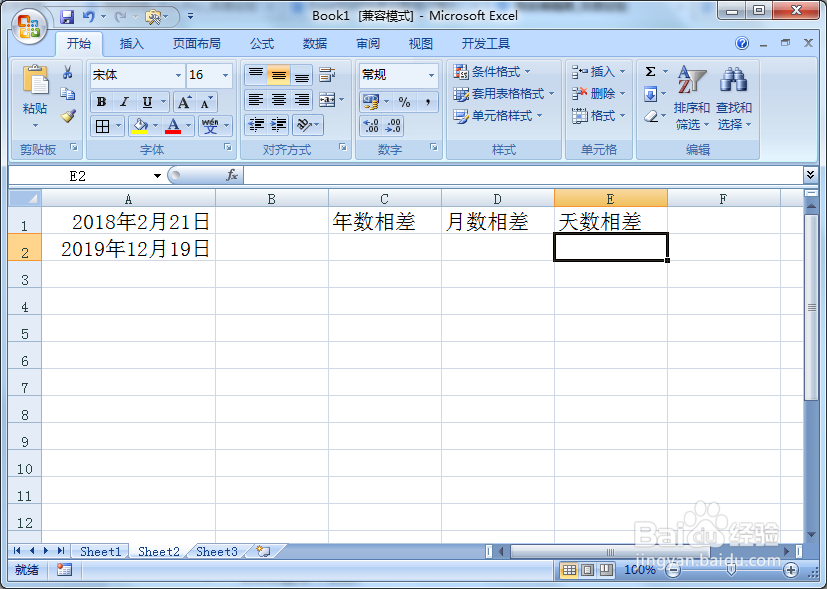
1、我们打开Excel,编辑好报表。
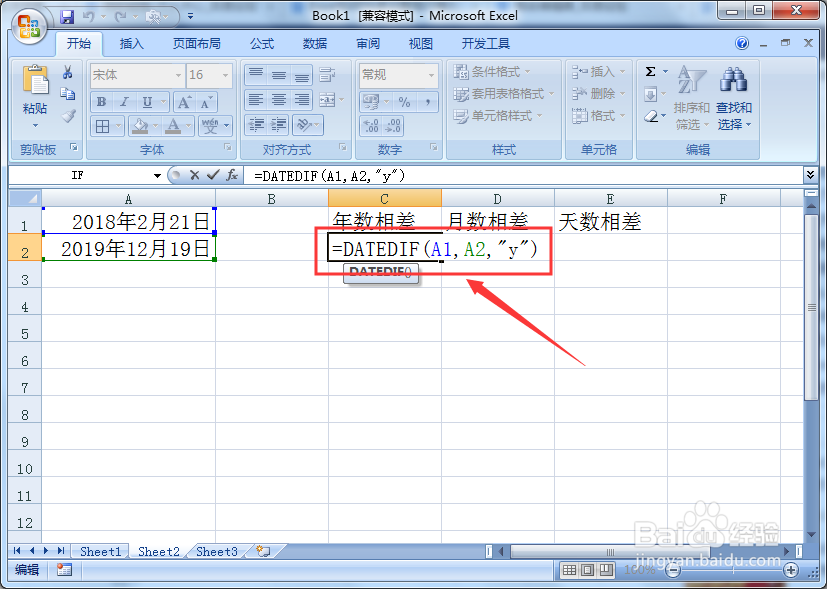
2、在需要记录年份差的“C2”单元格中输入公式“=DATEDIF(A1,A2,"y")”。
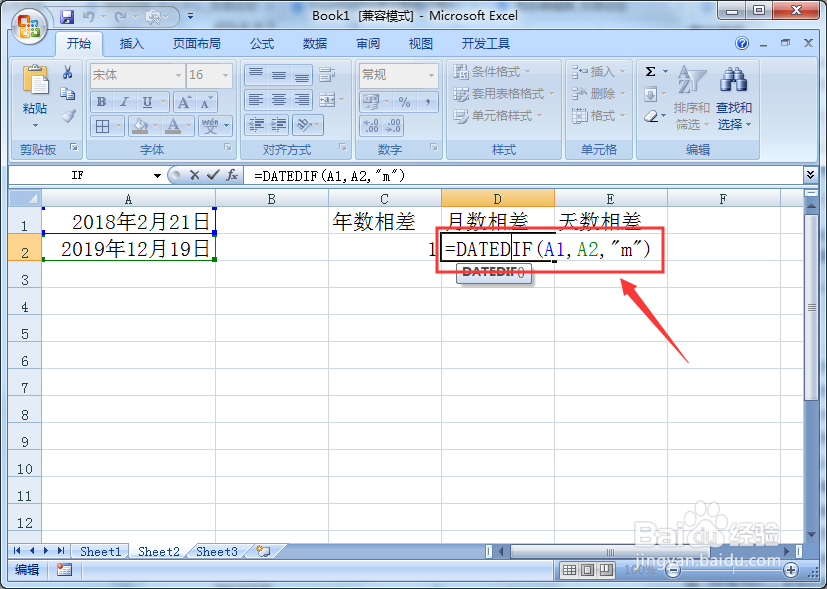
3、在需要记录月份差的“D2”单元格中输入公式“=DATEDIF(A1,A2,"m")”。
4、在需要记录天数差的“E2”单元格中输入公式“=DATEDIF(A1,A2,"d")”。
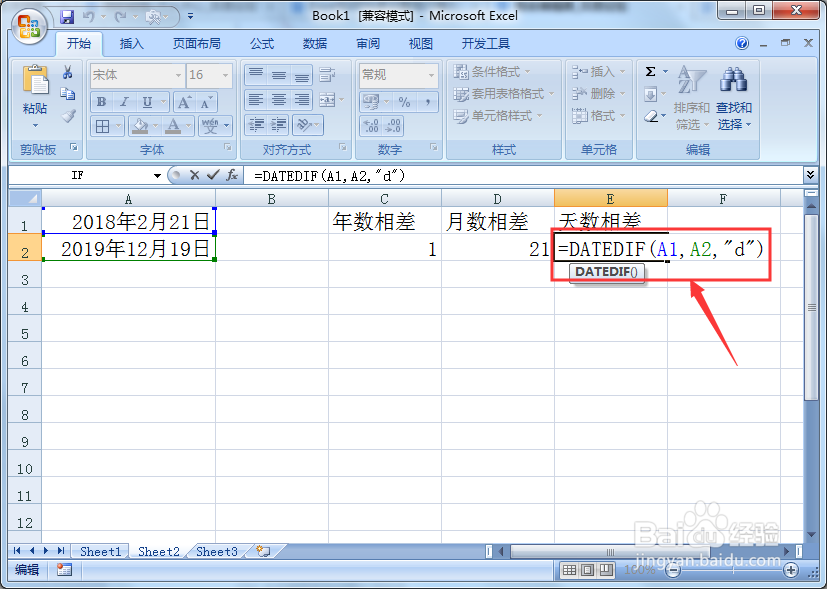
5、可以看到,年份,月份,天数之差,都已自动计算好。

1、打开Excel,编辑好报表。
2、在“C2”单元格中输入公式“=DATEDIF(A1,A2,"y")”来计算年份差。
3、在“D2”单元格中输入公式“=DATEDIF(A1,A2,"m")”来计算月份差。
4、在“E2”单元格中输入公式“=DATEDIF(A1,A2,"d")”来计算天数相差。
