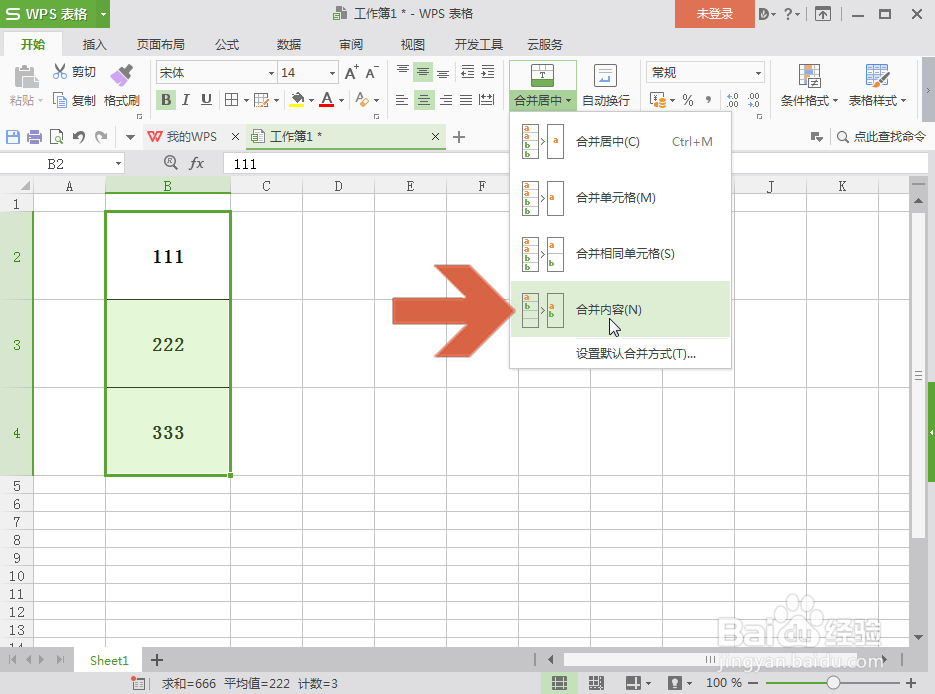
1、例如要把下图WPS表格中三行的内容合并到一行中。
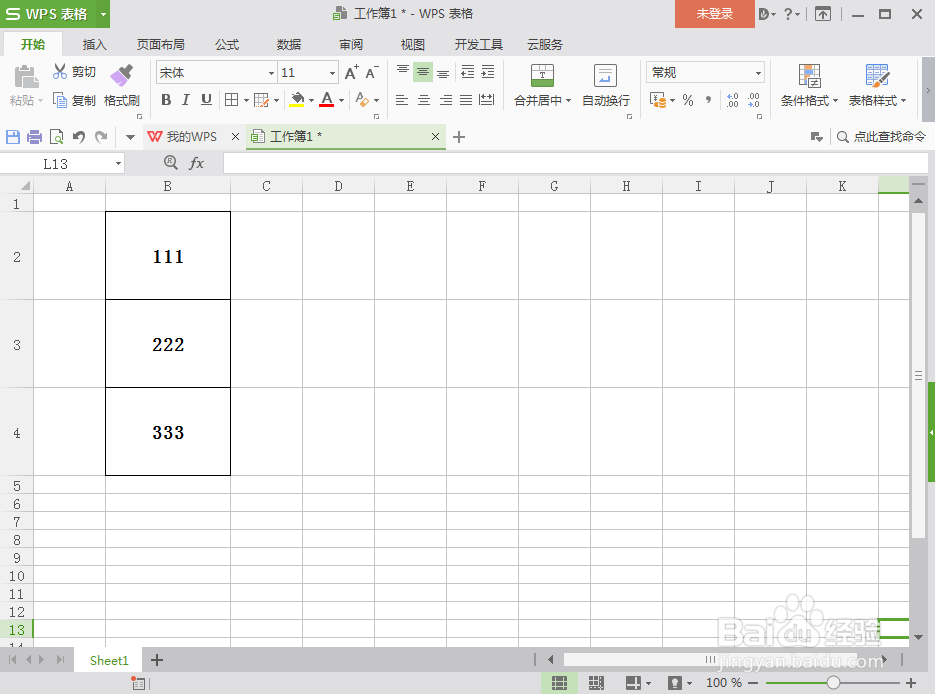
2、先选择要合并的各行。
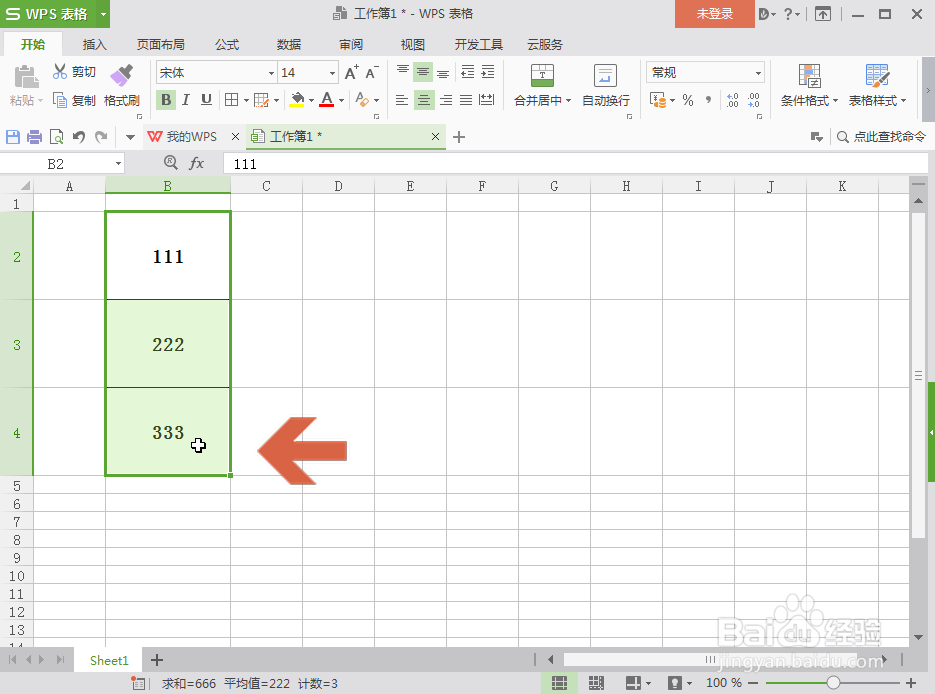
3、打开WPS表格的开始选项卡。
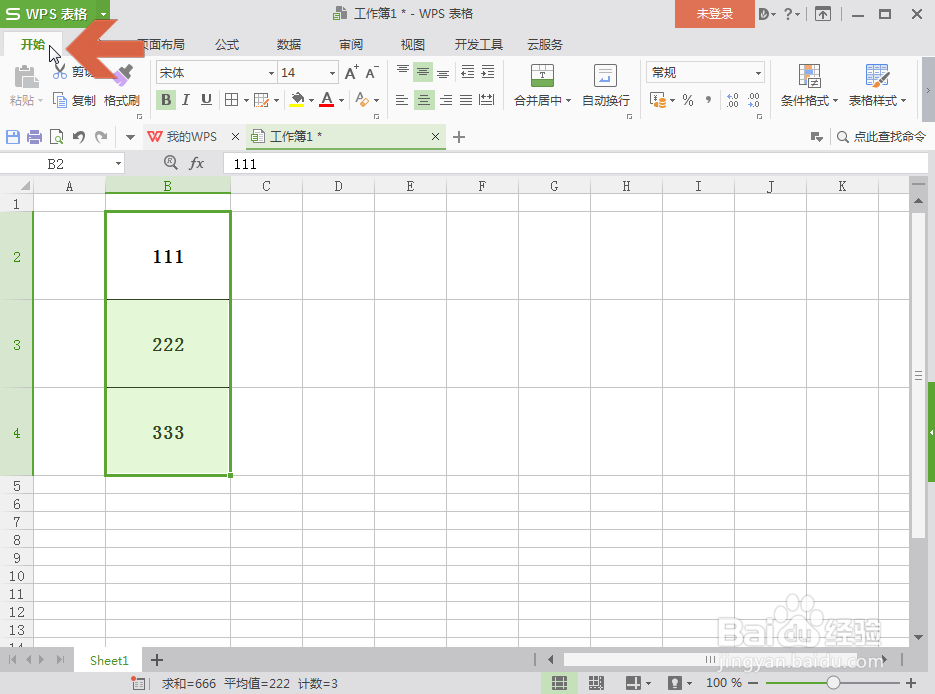
4、点击开始选项卡中图示的合并居中按钮下方的小三角。
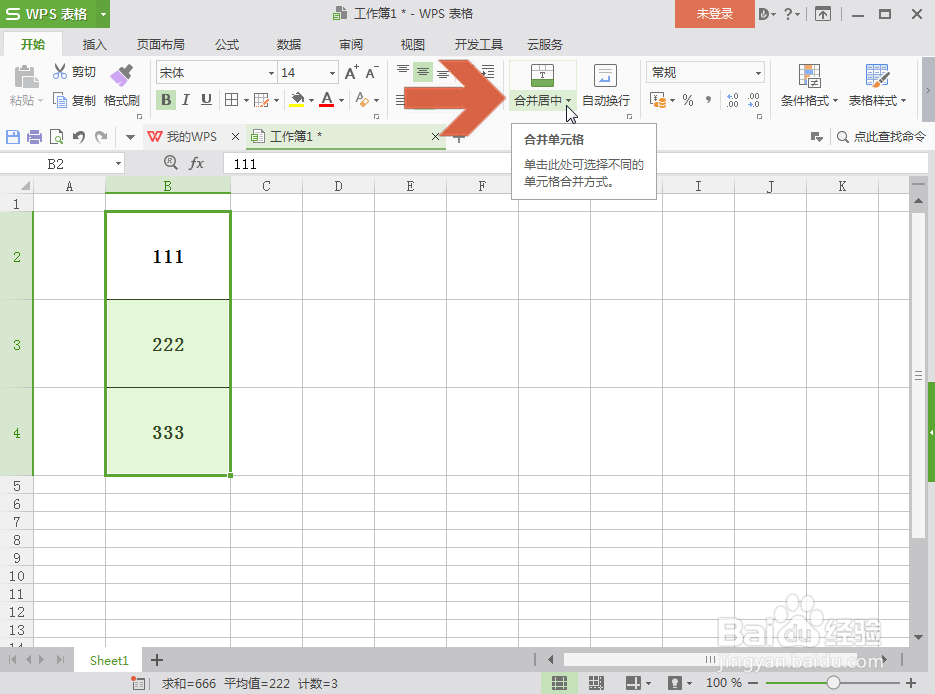
5、点击下拉列表中的【合并内容】。
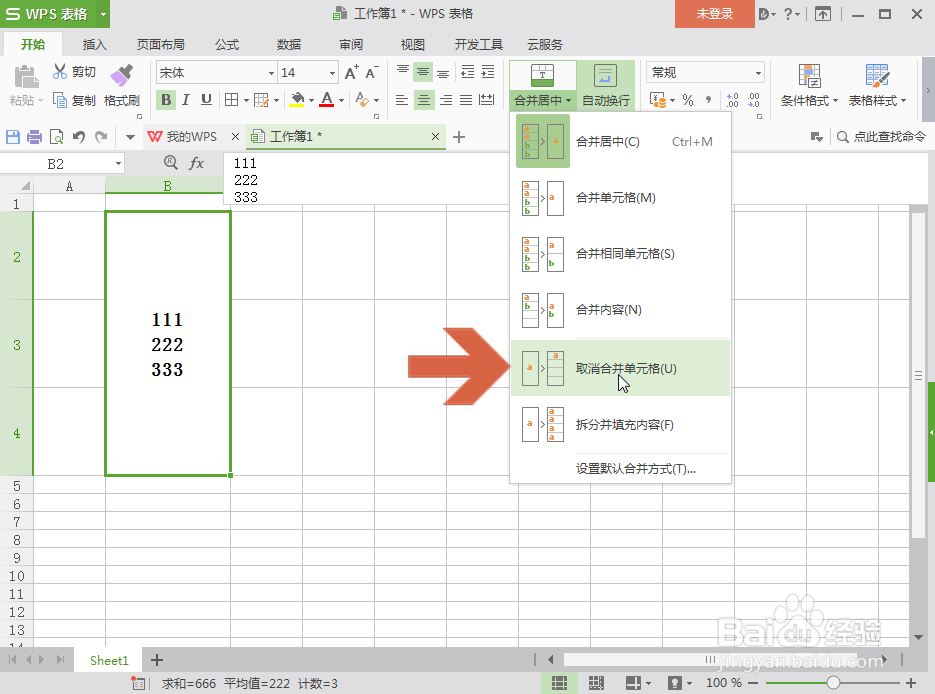
6、这时,所选的各行就会合并成一行,但仍会占据多行的位置,如果还想把其中的内容合并到最上方的那一行中,可再点击合并居中按钮下拉列表中的【取消合并单元格】选项。
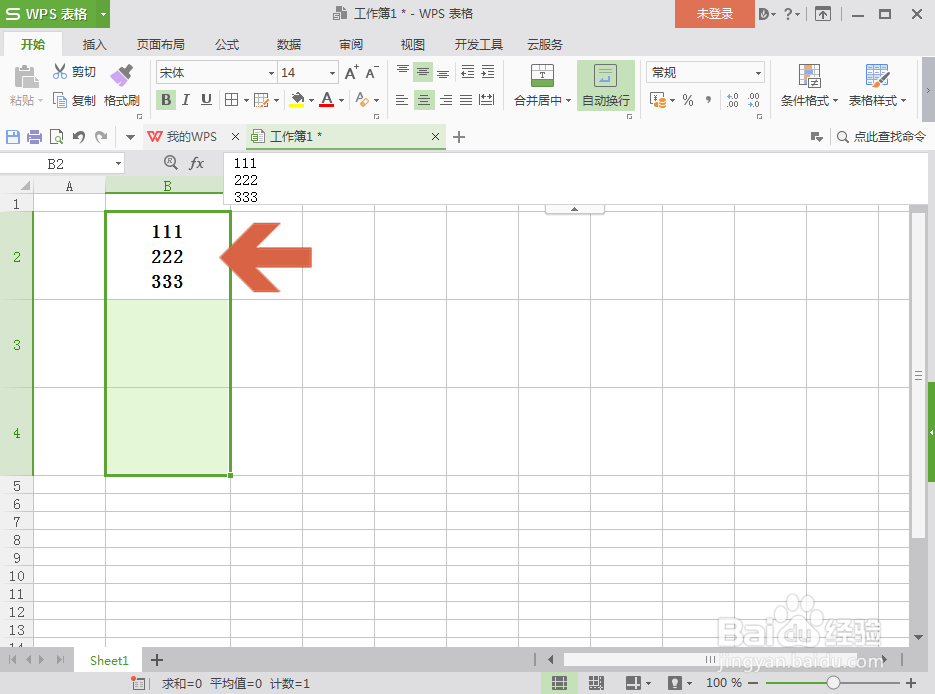
7、这样,三行的内容就都合并到最上方那一行中了。
时间:2026-04-21 16:23:58
1、例如要把下图WPS表格中三行的内容合并到一行中。
2、先选择要合并的各行。
3、打开WPS表格的开始选项卡。
4、点击开始选项卡中图示的合并居中按钮下方的小三角。
5、点击下拉列表中的【合并内容】。
6、这时,所选的各行就会合并成一行,但仍会占据多行的位置,如果还想把其中的内容合并到最上方的那一行中,可再点击合并居中按钮下拉列表中的【取消合并单元格】选项。
7、这样,三行的内容就都合并到最上方那一行中了。
