1、在Excel表格中录入股票相关数据。

2、选择B2:D5区域,选择【开始】中的【样式】选项卡,然后点击【条件格式】中的【新建规则】。
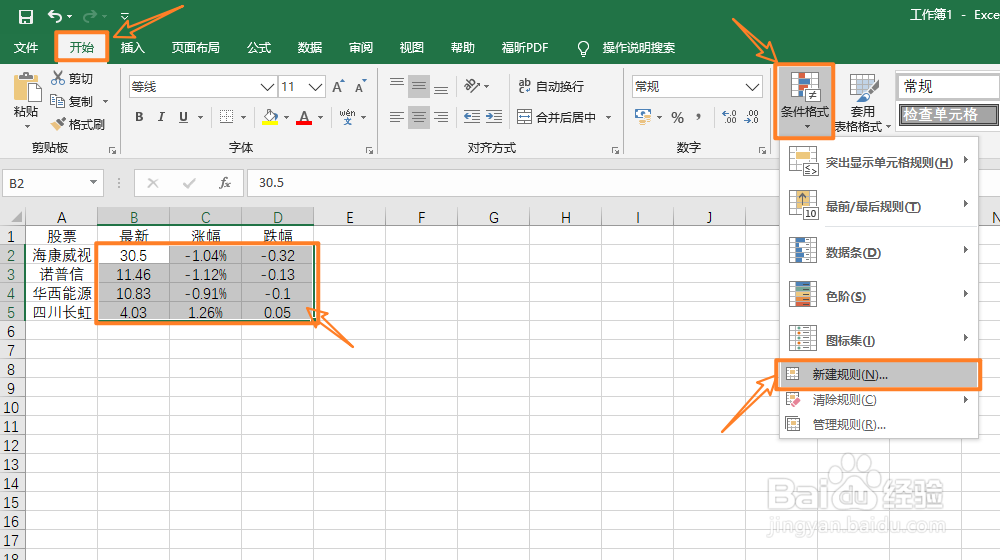
3、在弹出的【新建格式规则】的【选择规则类型】中选择【使用公式确定要设置格式的单元格】,随后在【为符合此公式的值设置格式】中输入【=$C2>0】,最后单击【格式】按钮。

4、在弹出的【设置单元格格式】对话框中,将字体的颜色设置为【红色】。

5、重复上面的步骤,将公式更改为【=$C2<0】,字体调整为【绿色】。
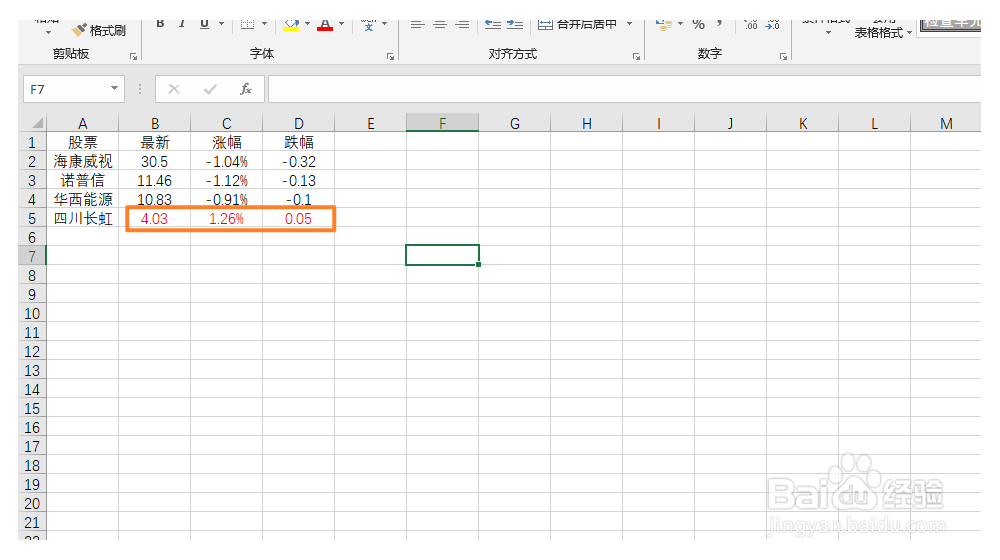
6、设置完毕之后,可以看到涨幅为负的股票数据为绿色,而涨幅为正的股票数据为红色。

1、1.录入相关的数据。
2.选中需要设置的数据单元格区域。
3.找到【新建规则】。
4.设置规则类型为【使用公式确定要设置格式的单元格】,并输入公式【=$C2>0】。
5.将跌的股票数据字体设置为绿色。
6.将涨的股票数据字体设置为红色。
