1、打开表格,选中需要设置的【单元格】

2、在开始中,点击【条件格式】,选择【突出显示单元格规则】,然后点击【其他规则】

3、在单元格格式设置中,选择【格式类型】

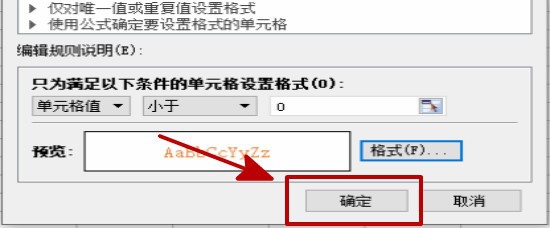
4、根据想要设置的规则,在方框中输入【数字】

5、点击【格式】,选择【字体】,然后设置【单元格颜色】


6、最后点击【确定】,表格中的数字会根据设定的规则显示颜色
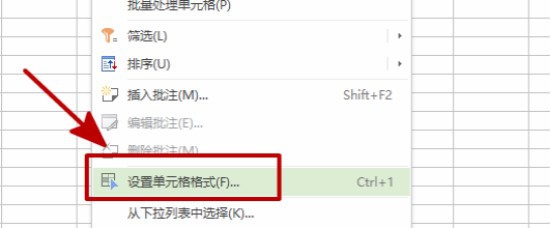
1、选中单元格,鼠标点击右键,然后选择【设置单元格格式】
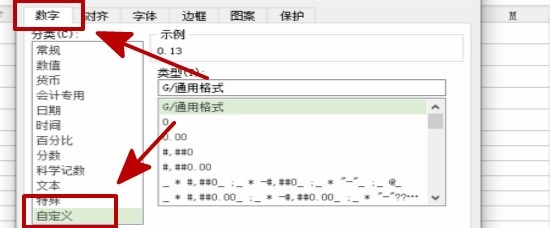
2、点击【数字】,然后选择【自定义】模式
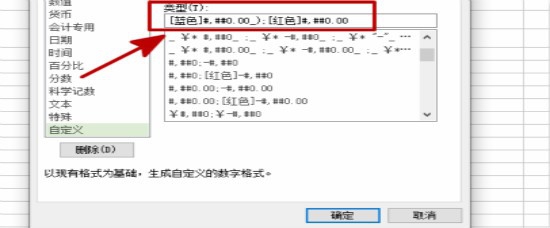
3、在类型中输入公式【[蓝色]#,##0.00_);[红色]#,##0.00】,最后点击【确定】就可以了
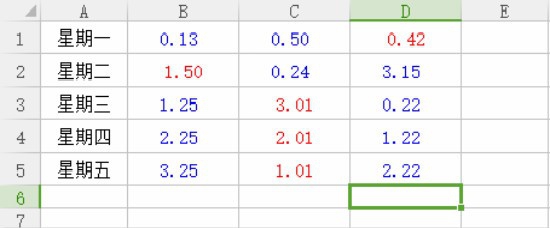
1、方法1
1、打开表格,选中【单元格】
2、点击【条件格式】,选择【突出显示单元格规则】,点击【其他规则】
3、选择【格式类型】
4、在方框中输入【数字】
5、点击【格式】,选择【字体】,设置【单元格颜色】
6、点击【确定】就可以了
方法2
1、选中单元格,鼠标点击右键,选择【设置单元格格式】
2、点击【数字】,选择【自定义】
3、输入公式【[蓝色]#,##0.00_);[红色]#,##0.00】,最后点击【确定】
