1、一、点击左下角的输入框

2、二、输入“控制面板”,并点击

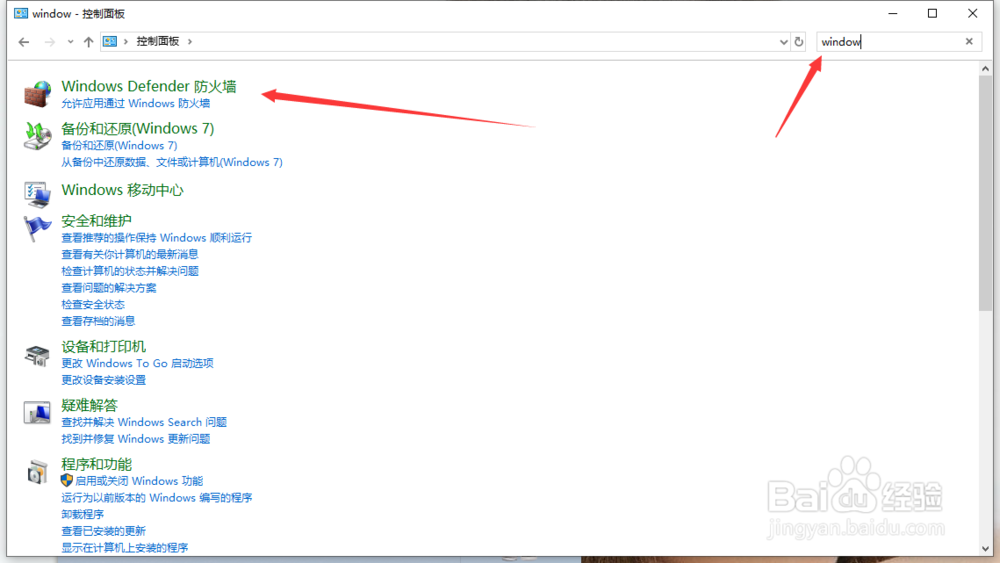
3、三、然后继续在弹出界面的右上角有数window,点击“window防火墙”
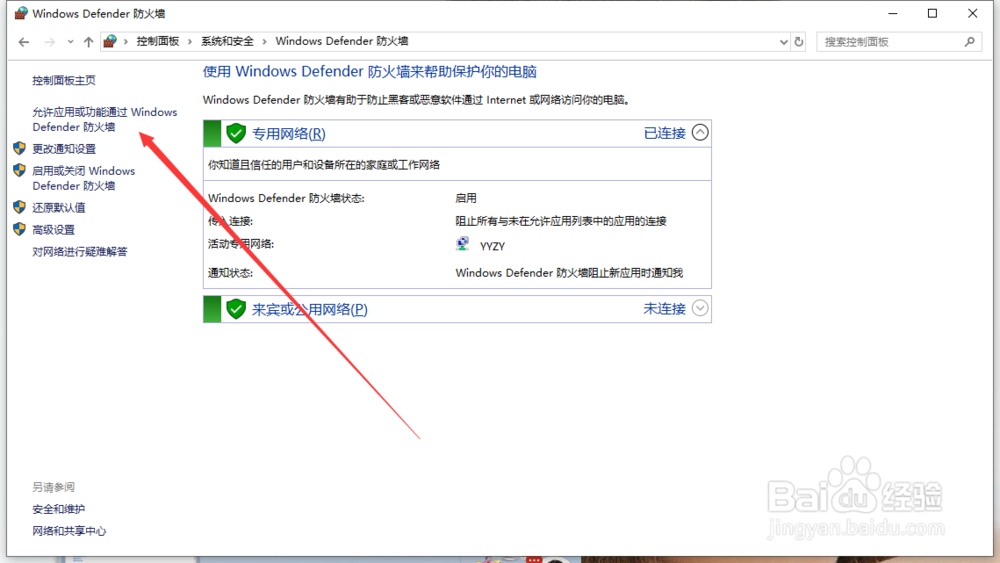
4、四、点击“允许应用或功能通过windows defender防火墙”
5、五、点击“更改设置”

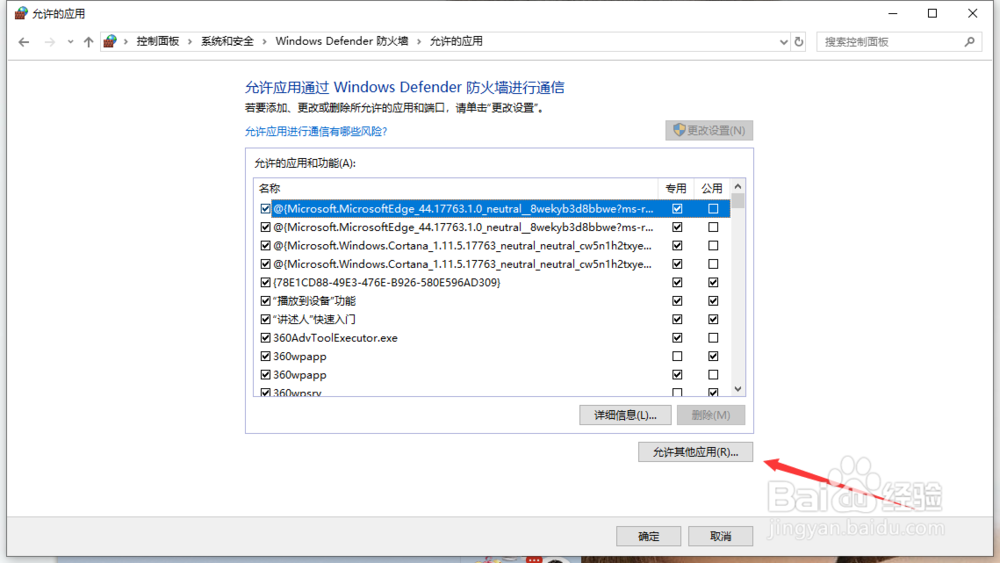
6、六、点击“允许其他应用”
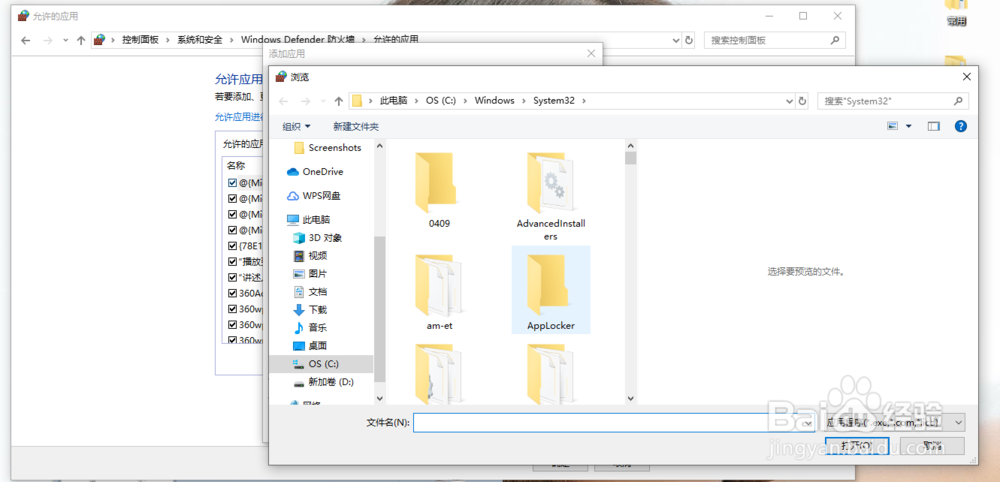
7、七、点击“浏览”

8、八、最后就得你自己找到相应“应用”的后缀为.exe的可执行文件
时间:2026-05-07 07:13:55
1、一、点击左下角的输入框
2、二、输入“控制面板”,并点击
3、三、然后继续在弹出界面的右上角有数window,点击“window防火墙”
4、四、点击“允许应用或功能通过windows defender防火墙”
5、五、点击“更改设置”
6、六、点击“允许其他应用”
7、七、点击“浏览”
8、八、最后就得你自己找到相应“应用”的后缀为.exe的可执行文件
