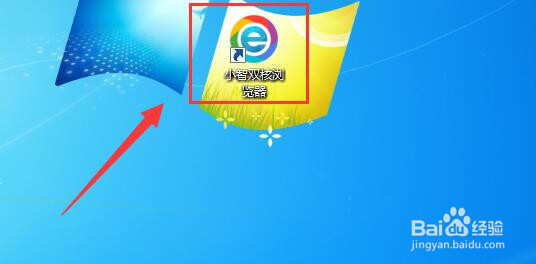
1、双击打开“小智双核浏览器”软件。
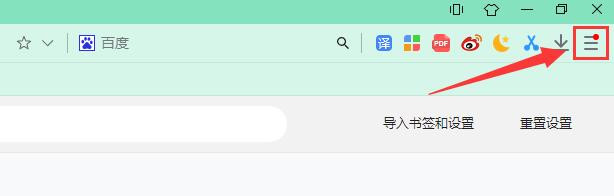
2、进入“小智双核浏览器”软件主界面,选择右侧“自定义及控制小智双核浏览器”按钮。
3、在“自定义及控制小智双核浏览器”下拉中,选择“设置”栏目。

4、在“设置”界面中,选择“截图设置”栏目。

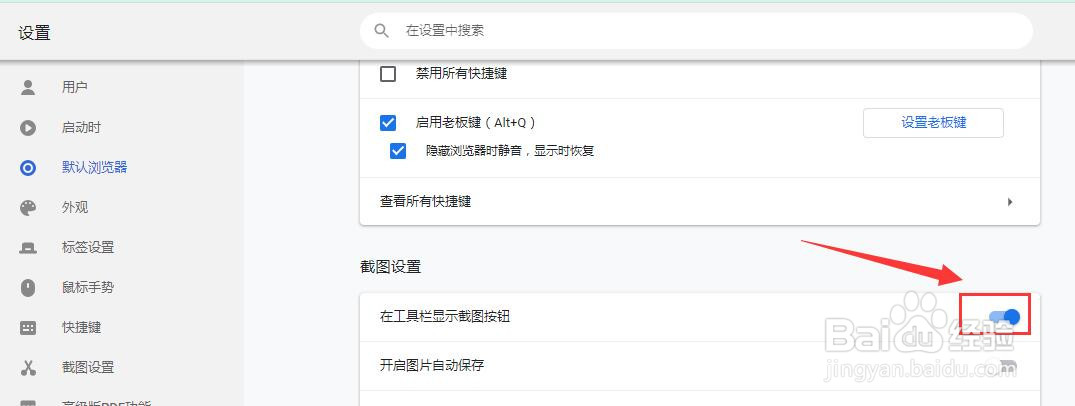
5、在“截图设置”界面中,点击“工具栏显示截图按钮”右侧按钮,点击开启即可。
6、到此,小智双核浏览器电脑版怎样在工具栏显示截图按钮方法介绍完成了。
时间:2026-04-25 05:11:36
1、双击打开“小智双核浏览器”软件。
2、进入“小智双核浏览器”软件主界面,选择右侧“自定义及控制小智双核浏览器”按钮。
3、在“自定义及控制小智双核浏览器”下拉中,选择“设置”栏目。
4、在“设置”界面中,选择“截图设置”栏目。
5、在“截图设置”界面中,点击“工具栏显示截图按钮”右侧按钮,点击开启即可。
6、到此,小智双核浏览器电脑版怎样在工具栏显示截图按钮方法介绍完成了。
