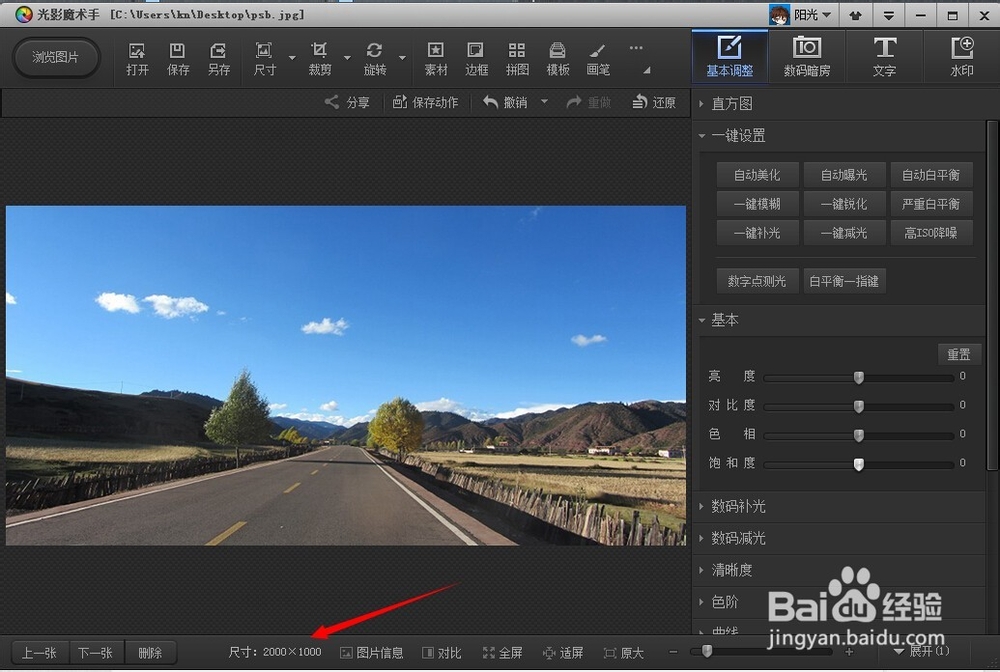
1、安装光影魔术手,通过光影魔术手,打开需要改变尺寸的图片(原始尺寸2000*1000)
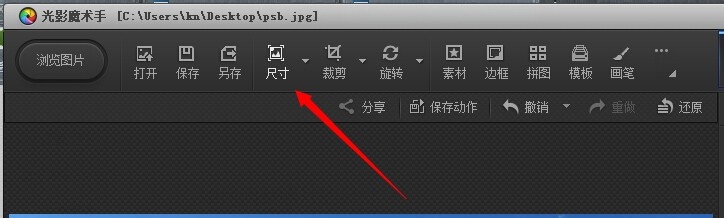
2、通过工具栏可以看到“尺寸”,点击尺寸,输入自己想要调整的大小(可以按照对应的比例,也可以自定义大小),
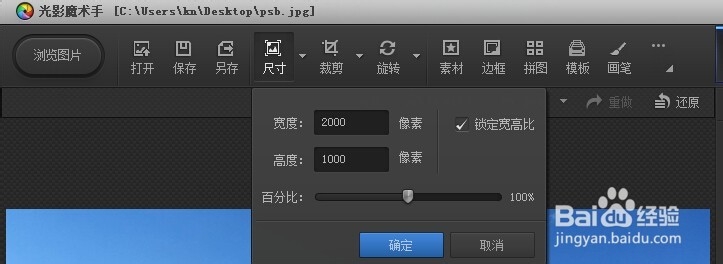
3、输入合适的大小之后,点击“确定”,对应的照片尺寸即得到调整,此时,快捷键(ctrl+s)保存已修改尺寸的照片即可。
(保存动作,可以将操作动作序列保存为模板以供下次使用)

1、在工具栏一列可以看到“拼图”,点击,可以看到有:自由拼图、模板拼图、图片拼接三大功能。
下面就具体说下自由拼图。

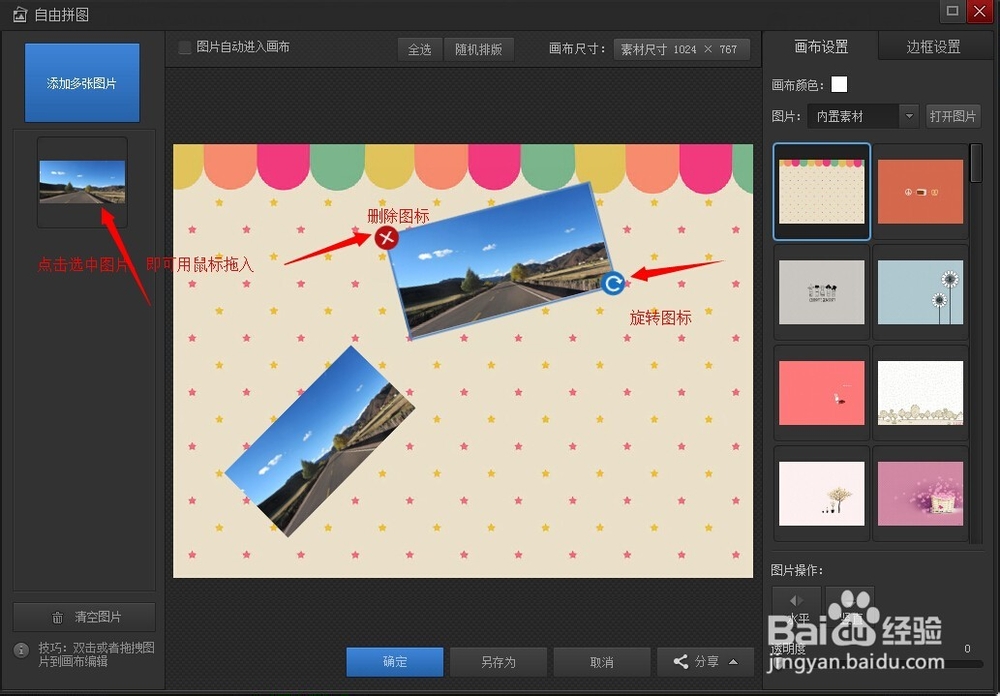
2、选择“自由拼图”功能选项,进入到自由拼图主页。这时,选择选择“添加多张图片”增加需要拼图的图片。

3、点击左键,选择需要拼图的图片,用鼠标拖入画布(可以通过设置不同的模板,也可以用自有的图片作为画布)。之后点击“旋转”,调整相应的位置,即可实现拼图的功能。最后点击“确定”保存即可。