Excel中如何隐藏没有数据的区域

 时间:2026-02-13 01:32:16

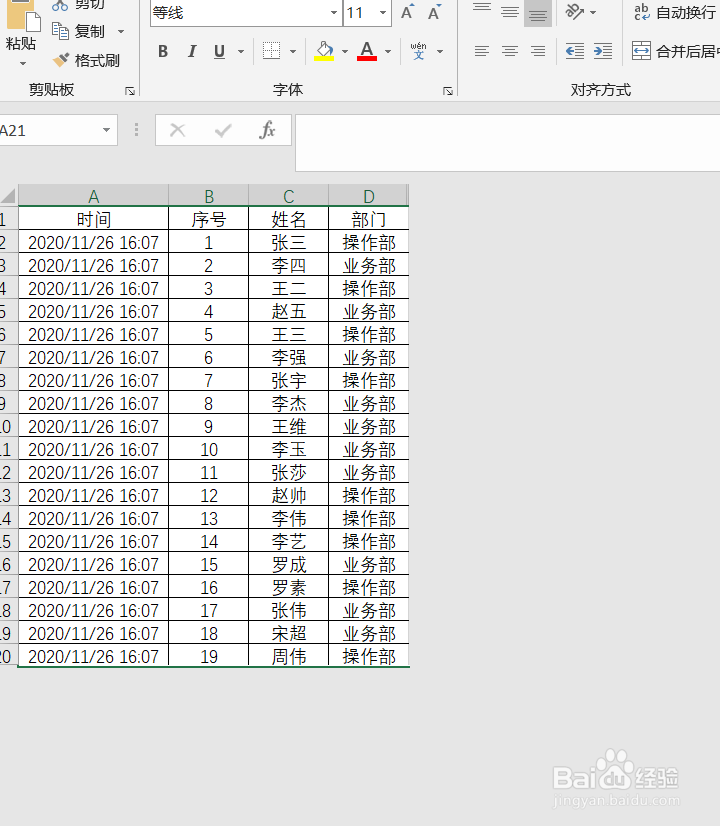
1、鼠标双击电脑需要编辑的excel表格,如下图,打开excel表格

Excel中如何隐藏没有数据的区域

2、鼠标点击无数据区域第一列最上端,也就是有数据区域的后一列,将此列选中

Excel中如何隐藏没有数据的区域

3、按下键盘”ctrl+shift+➡”,选中右侧所有区域

Excel中如何隐藏没有数据的区域

4、在右侧最后一列上方点击鼠标右键,在弹出的对话框中选择“隐藏”,可以看到右侧的区域已经隐藏

Excel中如何隐藏没有数据的区域

Excel中如何隐藏没有数据的区域

5、鼠标点击无数据区域第一行最右端,也就是有数据区域的下一行,将此行选中
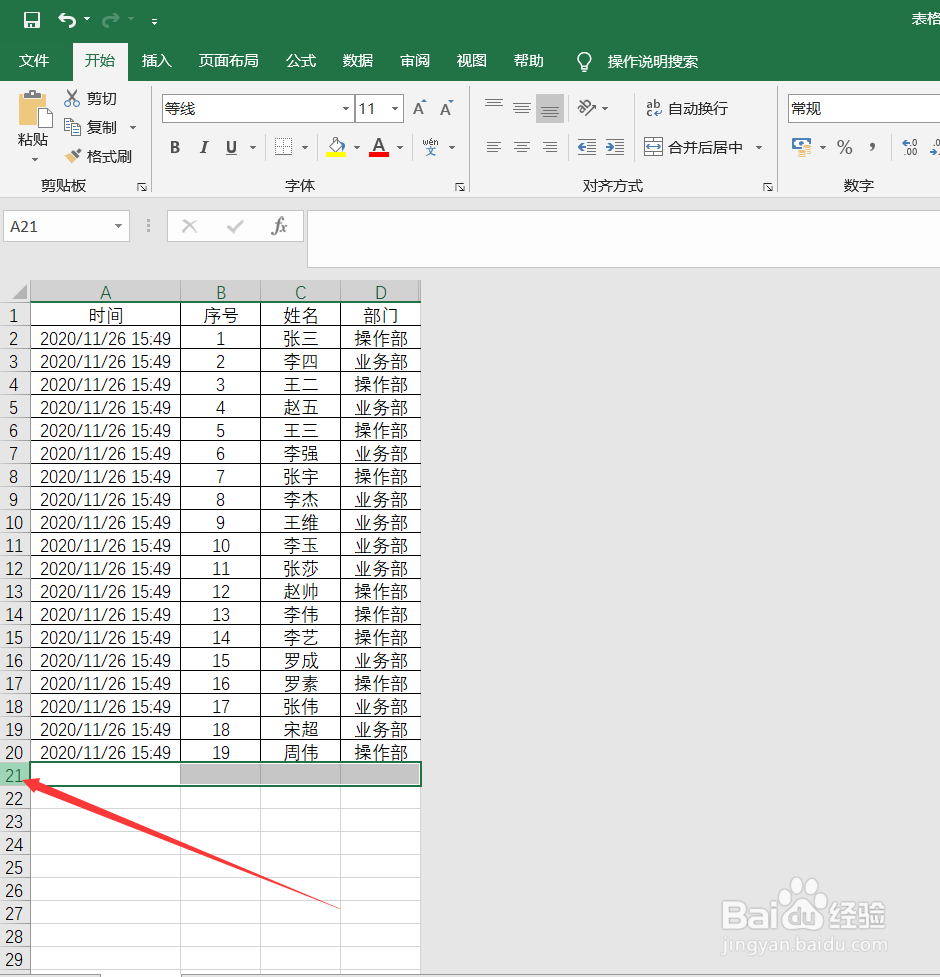
Excel中如何隐藏没有数据的区域

6、按下键盘”ctrl+shift+⬇”,选中下侧所有区域

Excel中如何隐藏没有数据的区域

7、在下方最后一行左侧点击鼠标右键,在弹出的对话框中选择“隐藏”,可以看到下方的区域已经隐藏,如下图无数据区域就全部隐藏了

Excel中如何隐藏没有数据的区域

Excel中如何隐藏没有数据的区域

  • Excel如何插入同心圆
  • excel超链接怎么做批量
  • python下用pandas实现数据统计--groupby分组
  • Excel表格如何将数据按照高低标记不同颜色
  • Excel如何快速标记迟到?
  • 热门搜索
    安全手抄报 读书的手抄报 爱国手抄报简单又漂亮 心理健康手抄报 植树节手抄报内容 关于读书的手抄报 社会主义核心价值观手抄报 文明礼仪伴我行手抄报 缅怀先烈手抄报 手抄报图画