Word如何通过替换操作获取身份证号码的出生日期

 时间:2026-02-12 12:41:19

1、双击打开待处理的 Word 文档,图示,表格中有两列身份证号码,第二列需要填充为出生日期,后续步骤将演示如何从身份证号码中提取出生日期信息。

Word如何通过替换操作获取身份证号码的出生日期

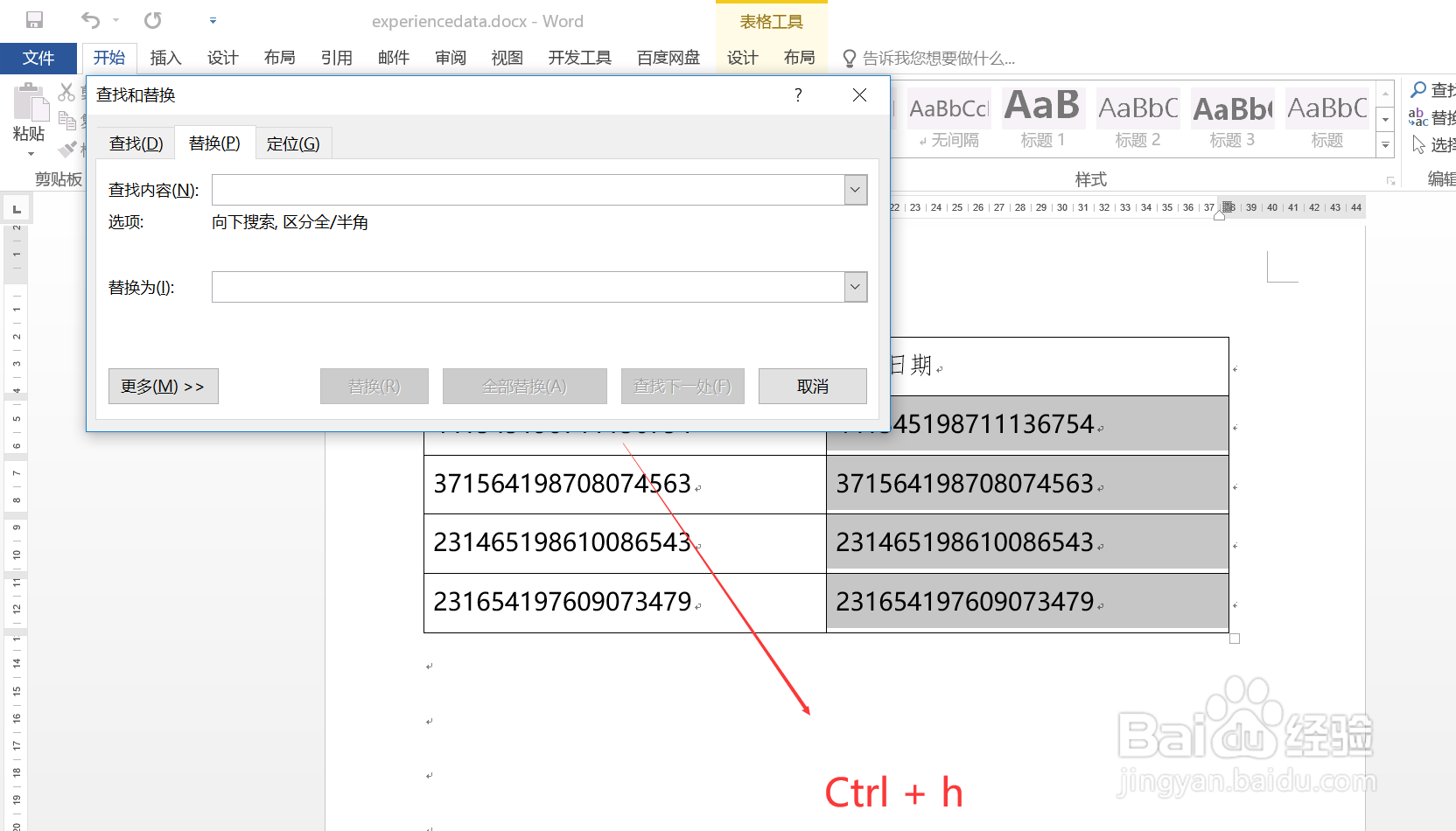
2、选中待处理的文本内容,然后通过快捷键 Ctrl + h 打开查找与替换窗口。
Word如何通过替换操作获取身份证号码的出生日期

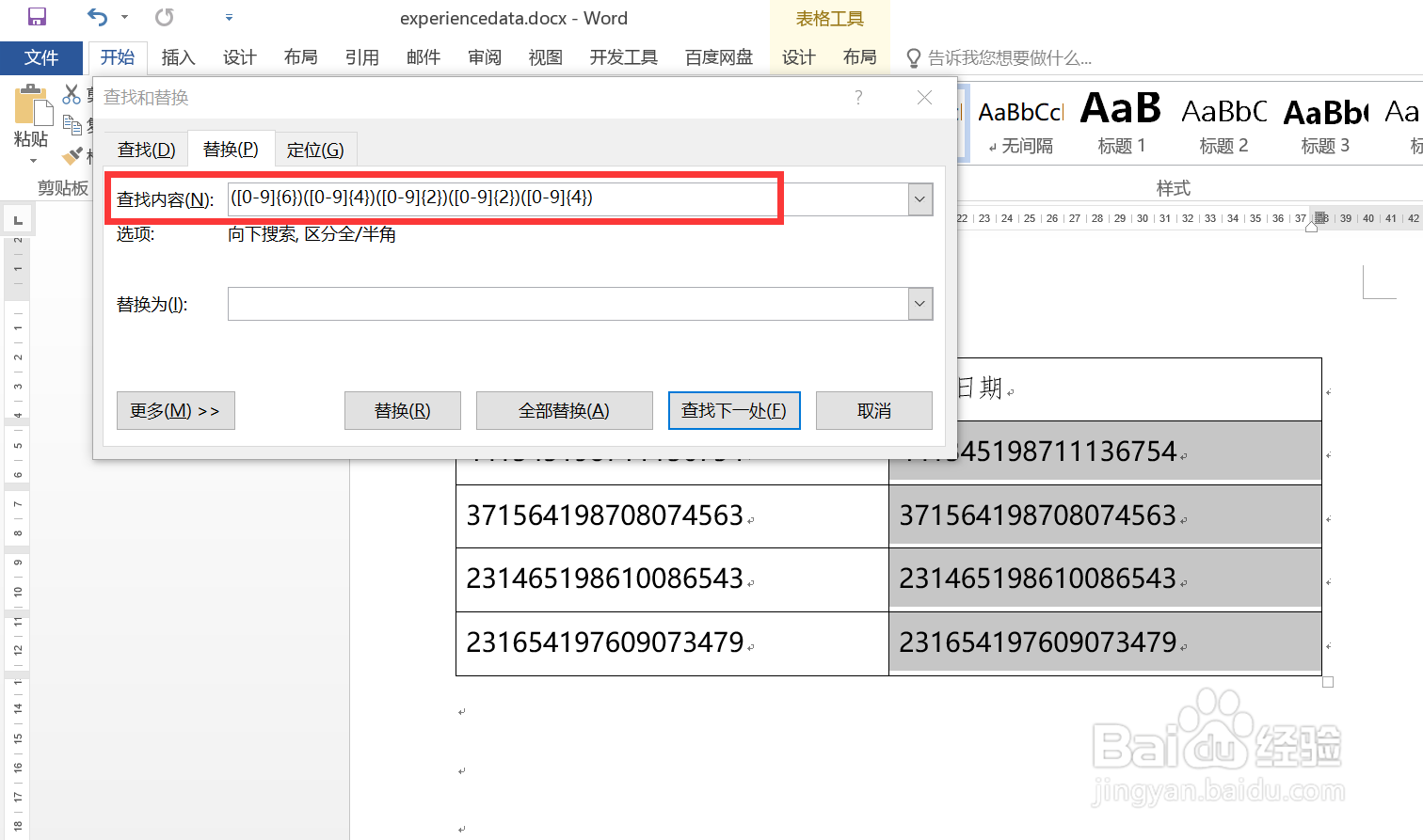
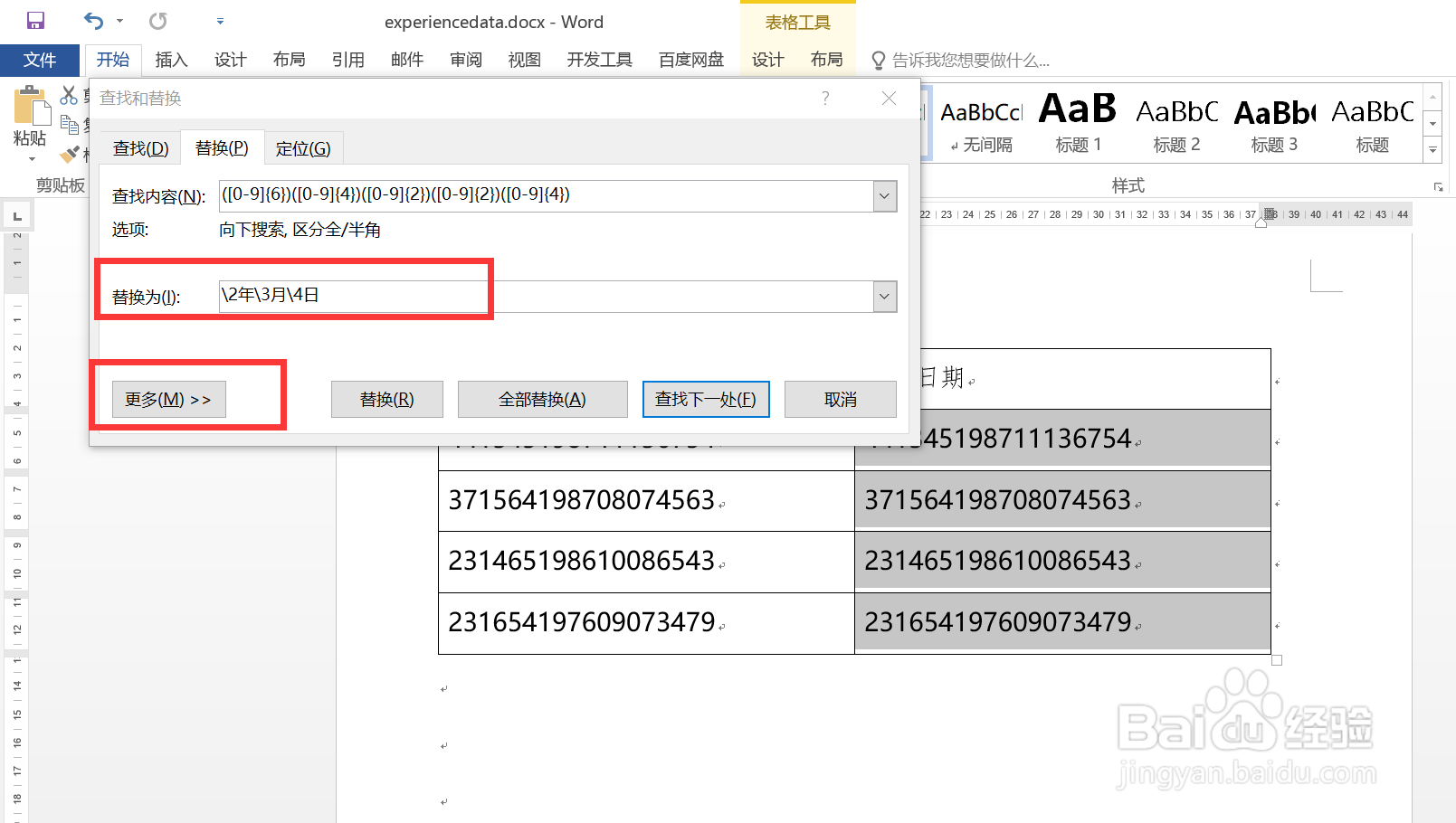
3、在查找和替换窗口中,查找内容输入框中输入:([0-9]{6})([0-9]{4})([0-9]{2})([0-9]{2})([0-9]{4})
Word如何通过替换操作获取身份证号码的出生日期

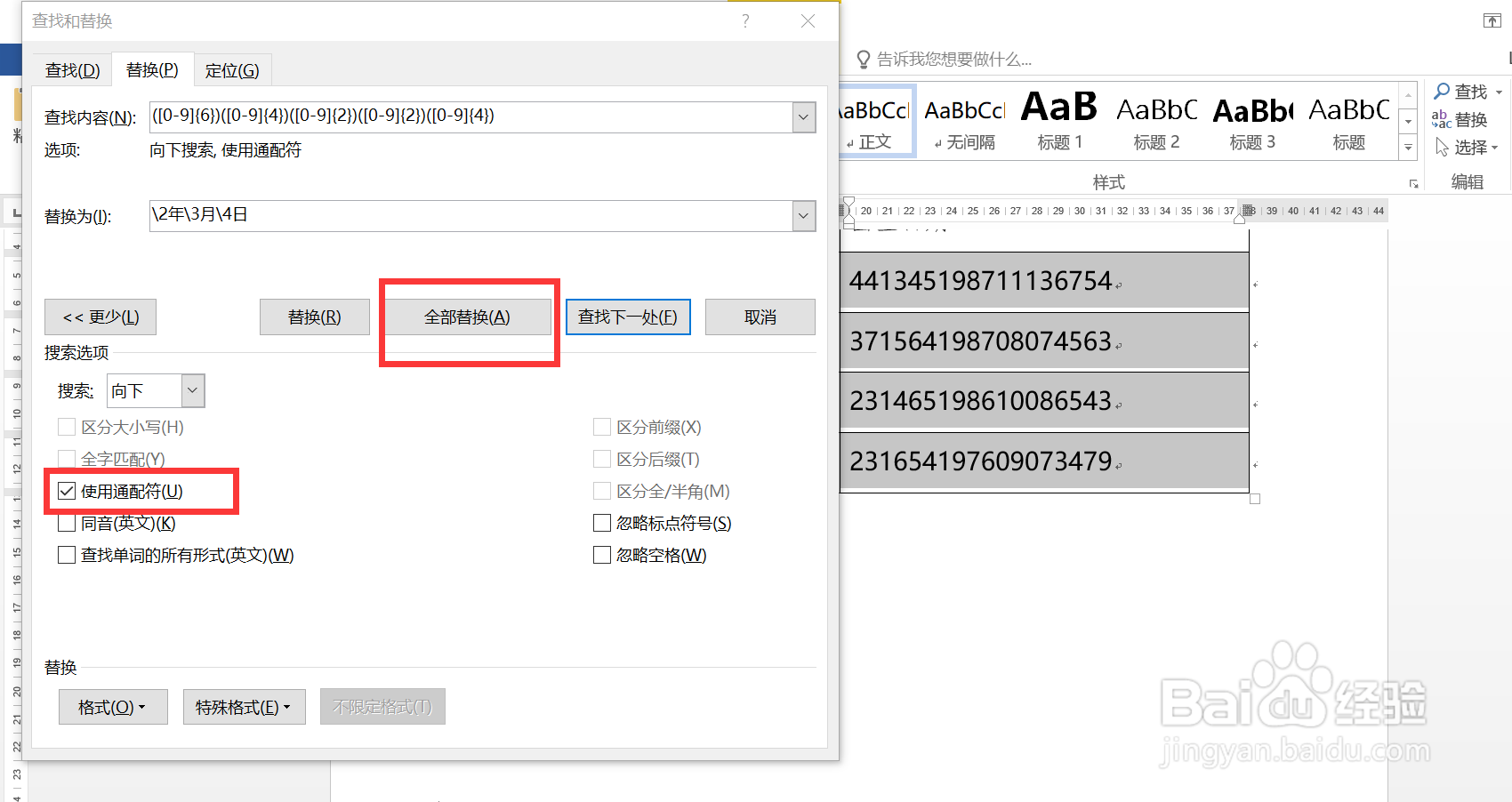
4、在查找和替换窗口中,替换为输入框中输入:\2年\3月\4日,并点击左下角的“更多”按钮。
Word如何通过替换操作获取身份证号码的出生日期

5、在更多选项列表中,勾选“使用通配符”,然后点击“全部替换”按钮。

Word如何通过替换操作获取身份证号码的出生日期

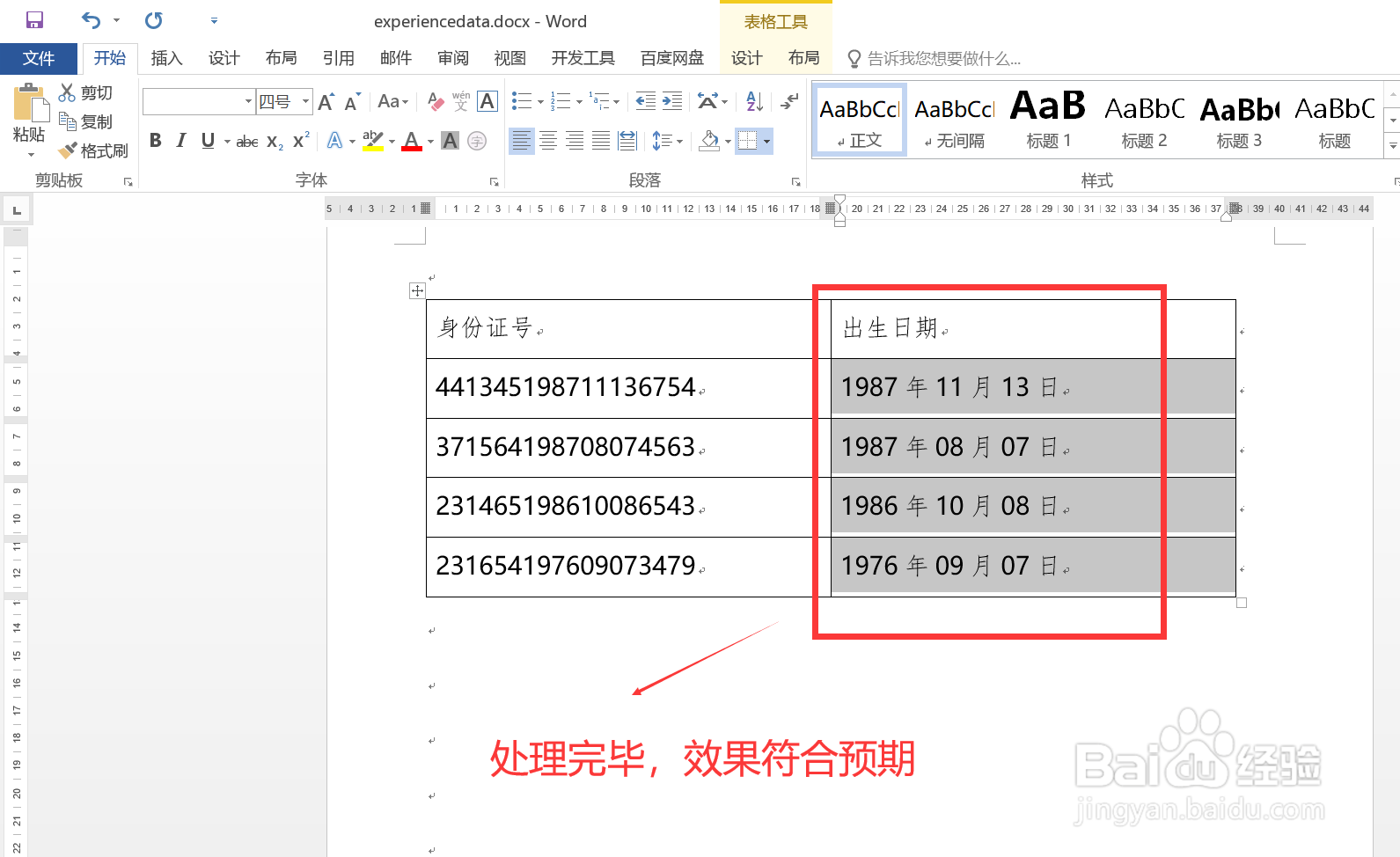
6、回到 Word 文档页面,查看处理效果,图示,符合预期。

Word如何通过替换操作获取身份证号码的出生日期

  • 怎么在word文档的侧面制作标签
  • 如何在Wrod中插入图片
  • 如何设置纸张从纵向转为横向?
  • 与折桂意思一样的传统说法
  • Excel中如何给书名批量加书名号?
  • 热门搜索
    好读书读好书手抄报 保护地球的手抄报 我是平安宣传员手抄报 关于钓鱼岛的手抄报 争当美德少年手抄报 民间故事手抄报 三爱三节手抄报内容 手抄报关于读书 有关科学的手抄报 五四青年节手抄报内容