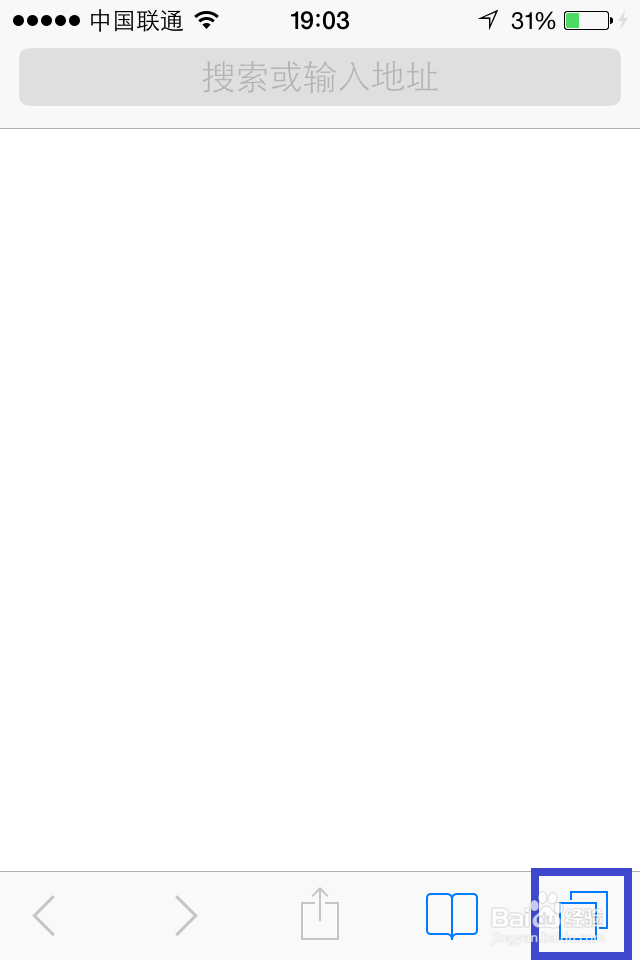
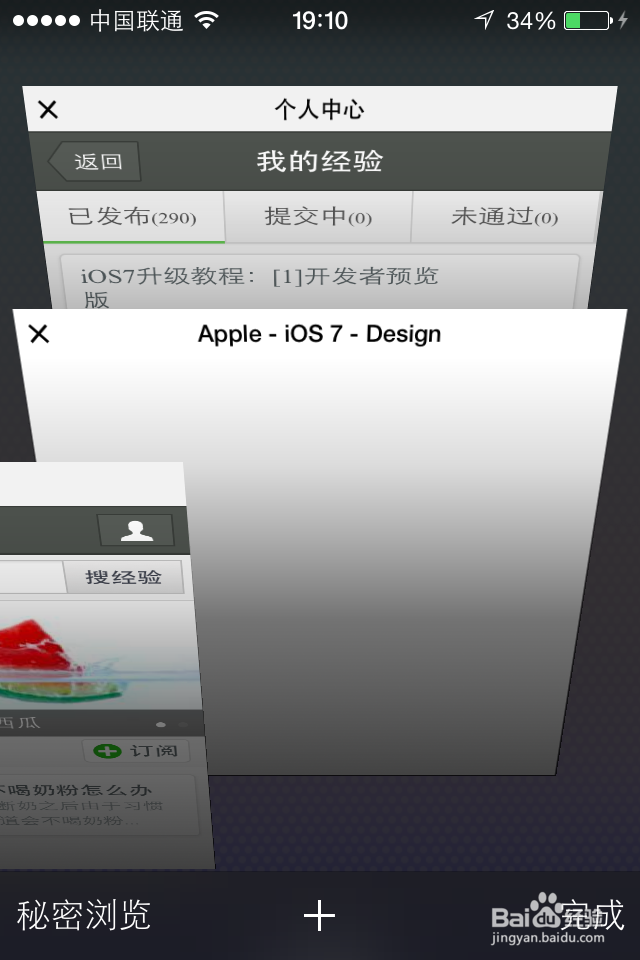
1、这次 Safari 最大的改进当属网页标签页切换功能,网页标签以3D卡片显示。打开 Safari 以后,点击屏幕右下角的“标签页切换”按钮,如倘三菊图所示
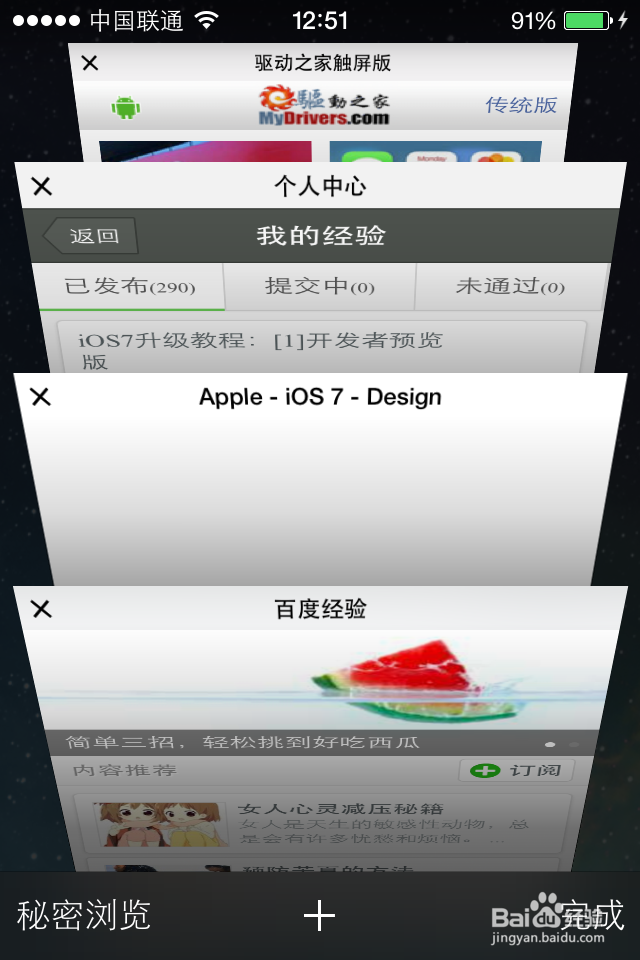
2、接下来就可以看到我们当前打开的所有网页了。
1.、点率往击想要显示的网页标签即可打开该网页。
2.、打开新的网页请点击屏幕底部中间的“+”图标。
3、若要直接返回,请点击“完成”按钮,如图所示
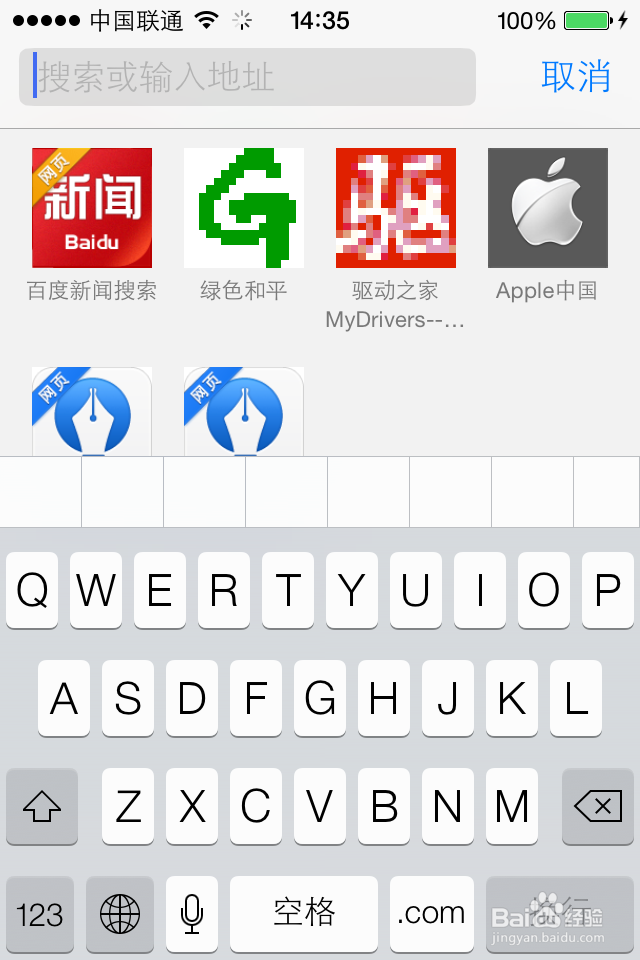
3、当我们点击 Safari 地址栏时,会显示慎舍个人收藏中的网页图标。点击图标即可打开该网站,如图所示
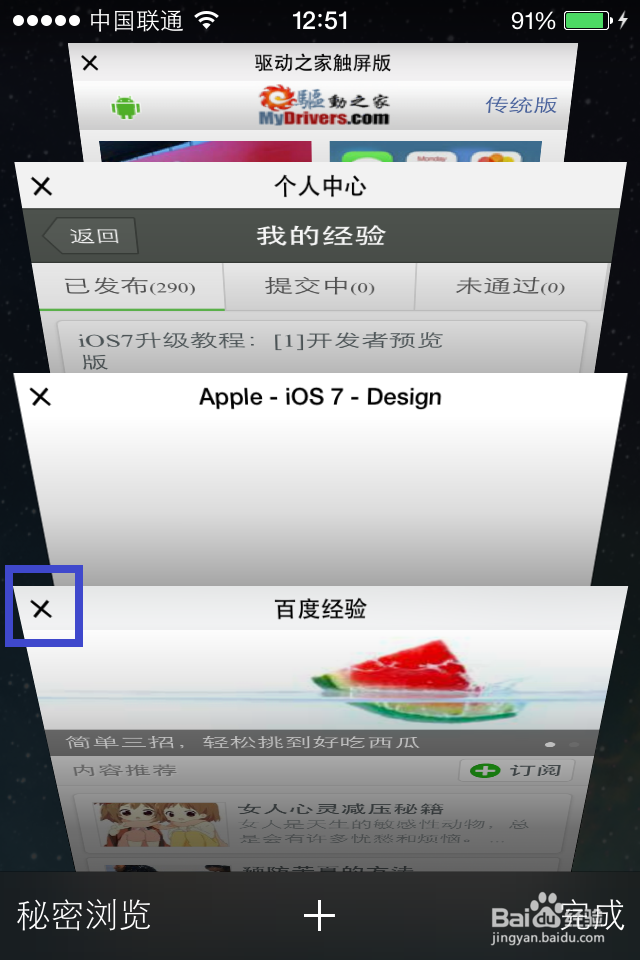
4、如若要关闭某个网页,点击网页标签页左边的“X”即可关闭,如图所示
5、当然我们也可以用手指在要关闭的网页标签页上用手指向左滑动,如图所示
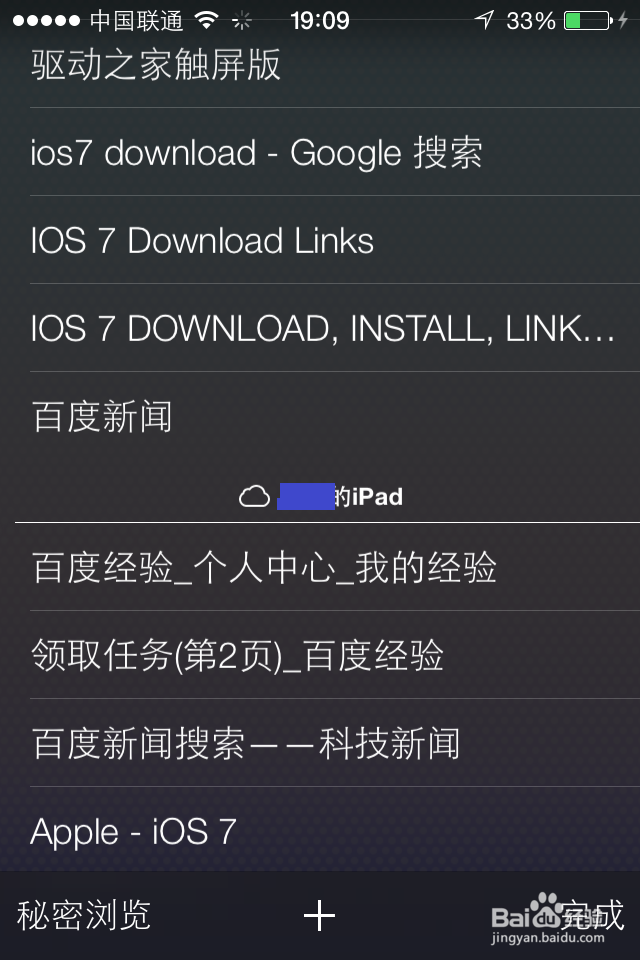
6、在网页标签切换界面,用手指向上扫动,可以看到我们在其它设备上的所打开的网页,如图所示
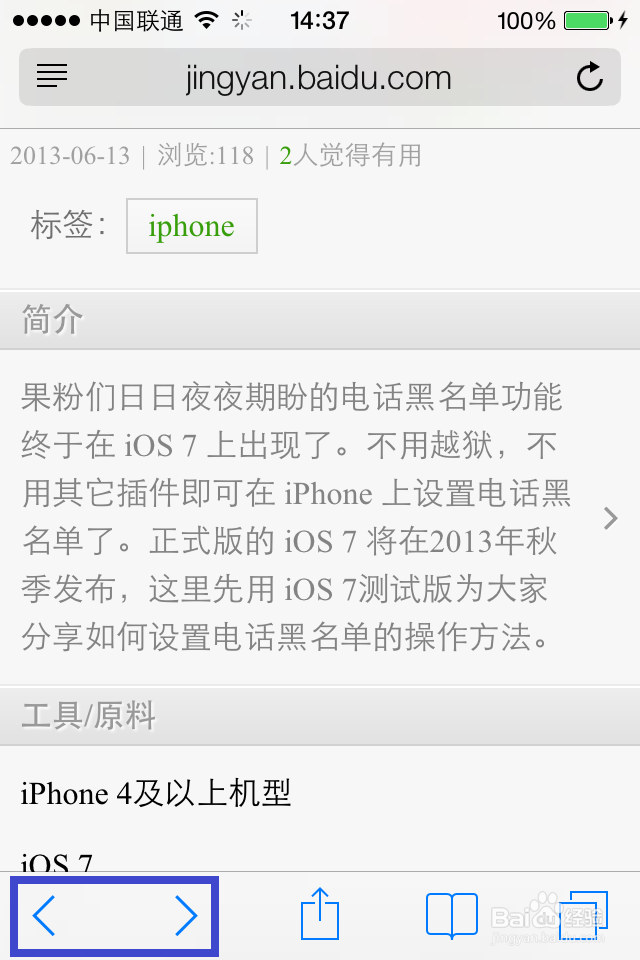
1、在打开的网页中,我们可以点击屏幕底部的“前进或后退”按钮来实现网页的前进与后退,如图所示
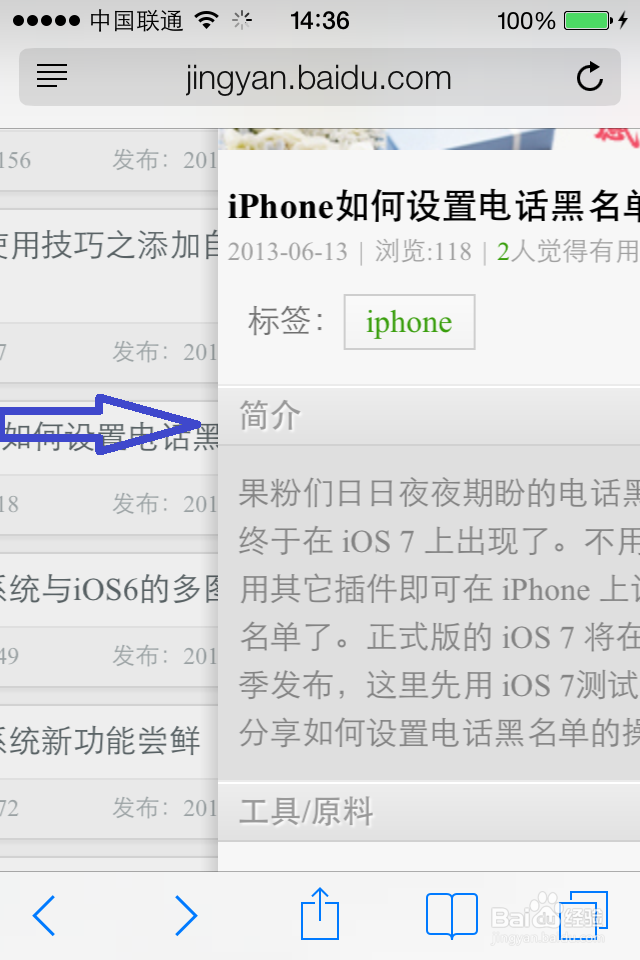
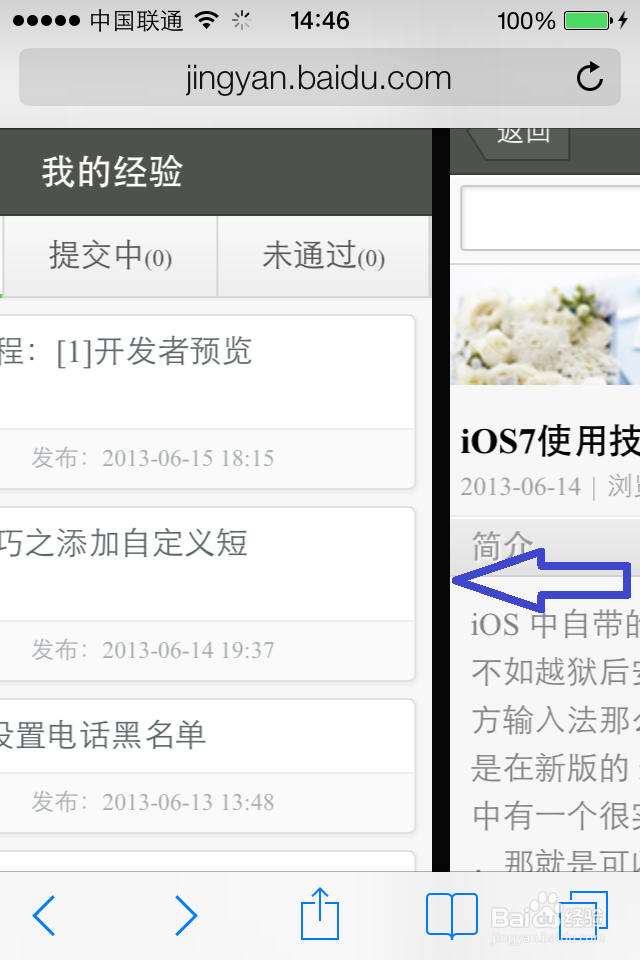
2、 当然我们也可以用手指从屏幕的左边或右边扫动来实现网页的前进与后退,如图所示
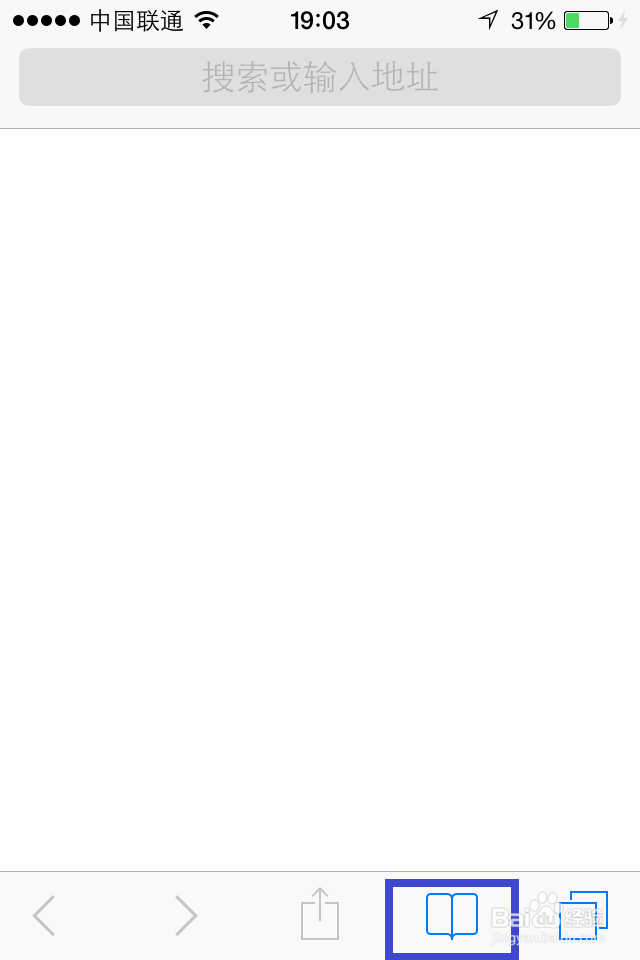
1、 点击屏幕底部的“书签”图标,如图所示
2、在书签列表中, 整合了个人收藏,历史记录,常用网站分类列表和书签,如图所示
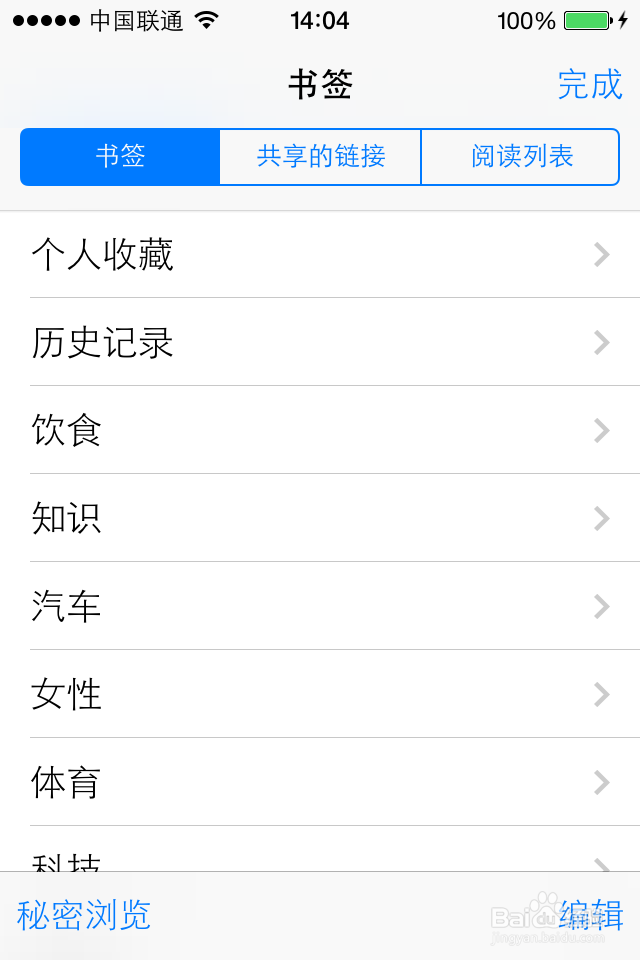
3、另外这里要提到的一个比较有趣的功能是“共享的链接”。 “共享的链接”即是我们在新浪微博上关注的一些微博消息。这个功能比较实用,我们可以不用打开新浪微博,直接在 Safari 上即可查看微博上最新的消息了。
注:当然前提是要我们事先在手机上设置好微博账号。

1、在 旧版系统中 Safari 的阅读器功能在地址栏的右边显示,新版 iOS 7 的阅读器则是在地址栏的左边,如图所示

2、点击地址栏左边的阅读器即可进入纯净的阅读模式,如图所示