word 2007 如此去掉表格中的回车符(段落标记)

 时间:2026-02-15 20:56:27

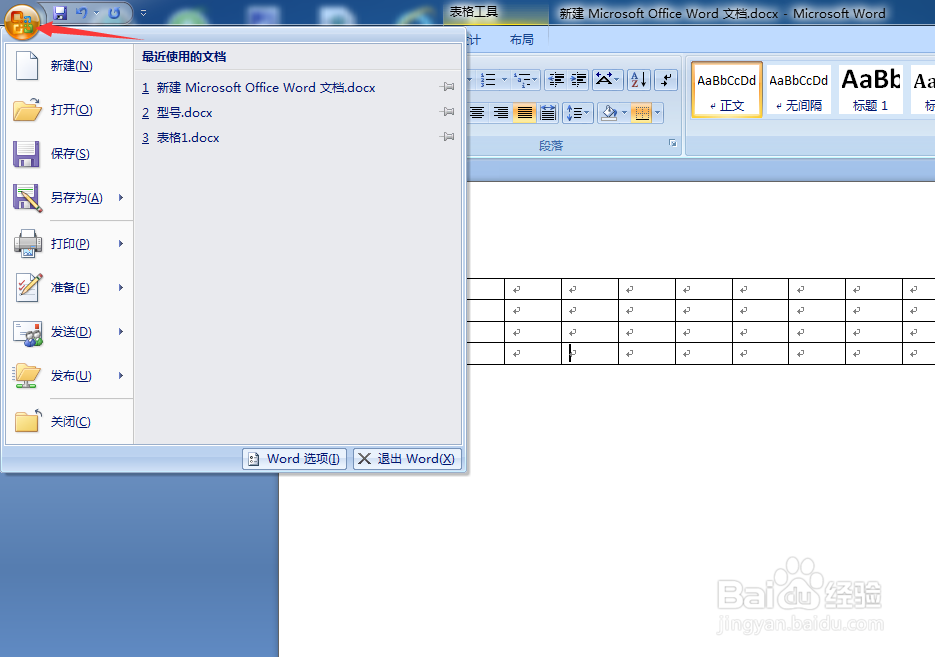
1、首先,我们打开word2007,然后单击窗口左上角的“office 按钮”,打开“office 按钮”菜单。
word 2007 如此去掉表格中的回车符(段落标记)

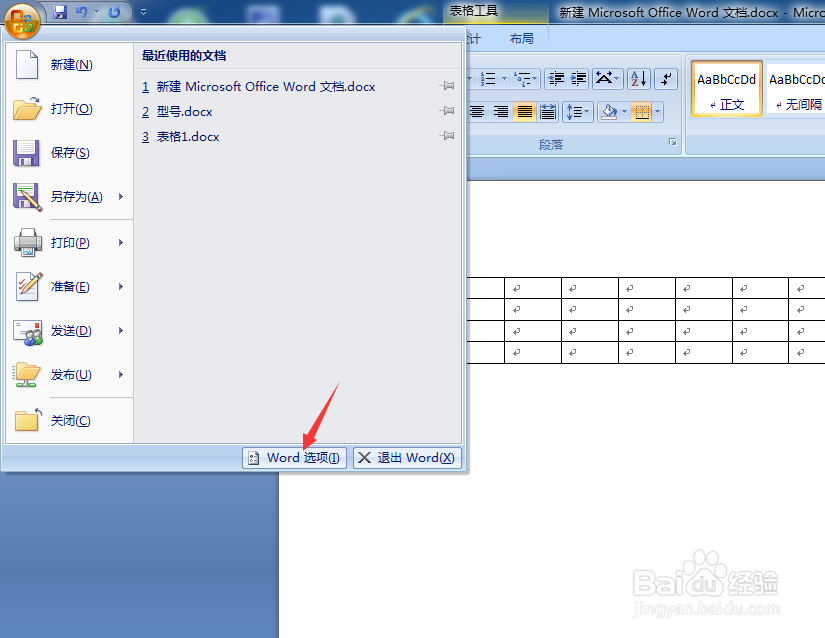
2、在弹出的“office按钮”菜单的底部,单击“word 选项”,也可以点击“office按钮”后直接按键盘上的“I”键,打开word选项窗口。
word 2007 如此去掉表格中的回车符(段落标记)

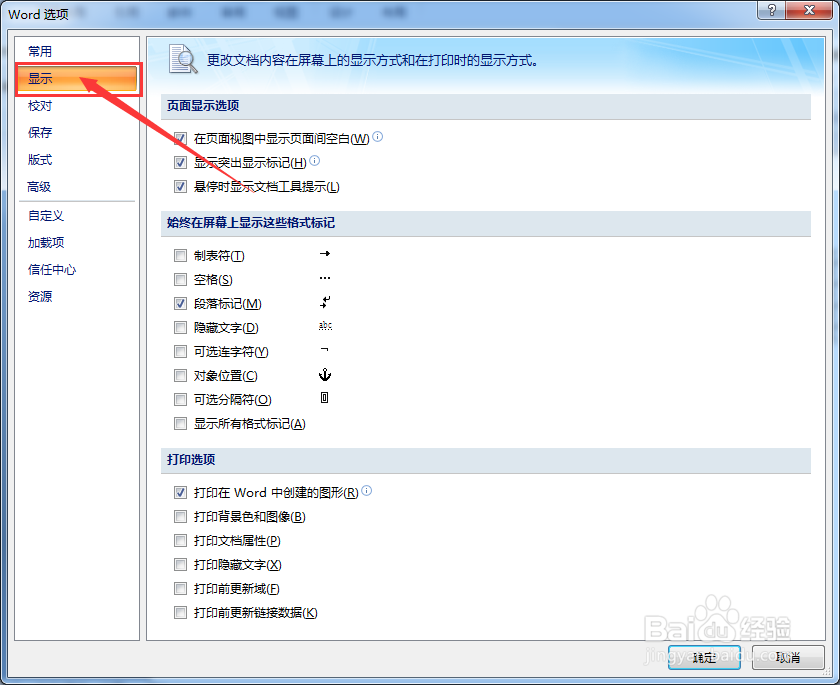
3、在“word选项”窗口的左侧,我们找到“显示”选项,然后单击打开。

word 2007 如此去掉表格中的回车符(段落标记)

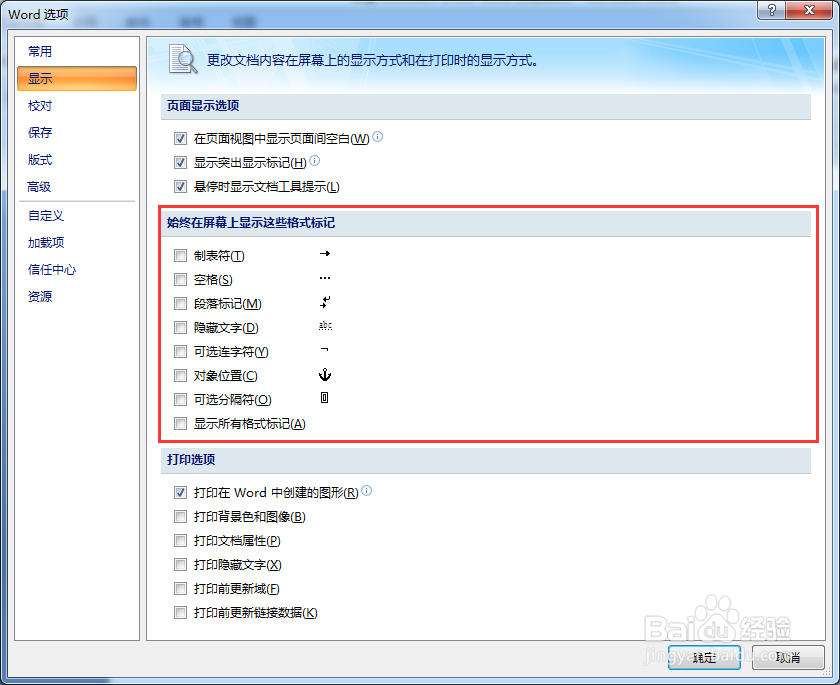
4、这时在“word选项”窗口的右侧,找到“始终在屏幕上显示这些格式标记”区域,然后在下面找到“段落标记”。
word 2007 如此去掉表格中的回车符(段落标记)

5、点击去掉“段落标记”前面的对勾,然后“确定”。

word 2007 如此去掉表格中的回车符(段落标记)

6、这样,讨厌的回车符也就段落标记就消失了,这时呈现在我们面前的就是一个“干净的表格”了。
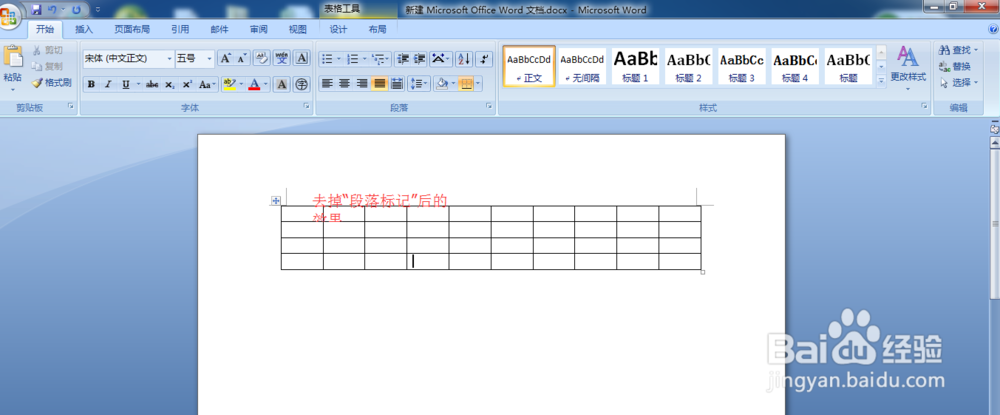
word 2007 如此去掉表格中的回车符(段落标记)

  • 怎么样炒花菜
  • 带格式的word文档怎么去除格式
  • word插入文档
  • 如何更新企业网站文章
  • Word快速输入几万字的方法。
  • 热门搜索
    书韵飘香手抄报 三爱三节手抄报资料 儿童节手抄报内容大全 健康小常识手抄报内容 端午节手抄报怎么画 童话天地手抄报 英语圣诞节手抄报 红心向党手抄报 英语手抄报内容5年级 五一节手抄报