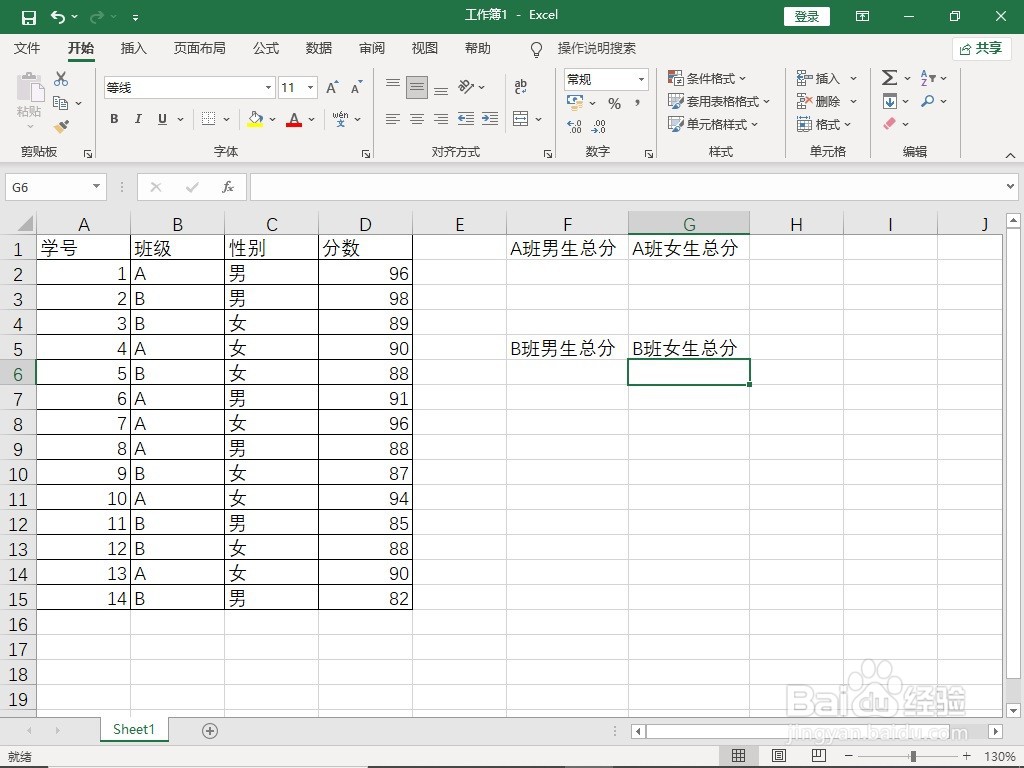
1、新建一张表格,输入测试数据。如下图所示。
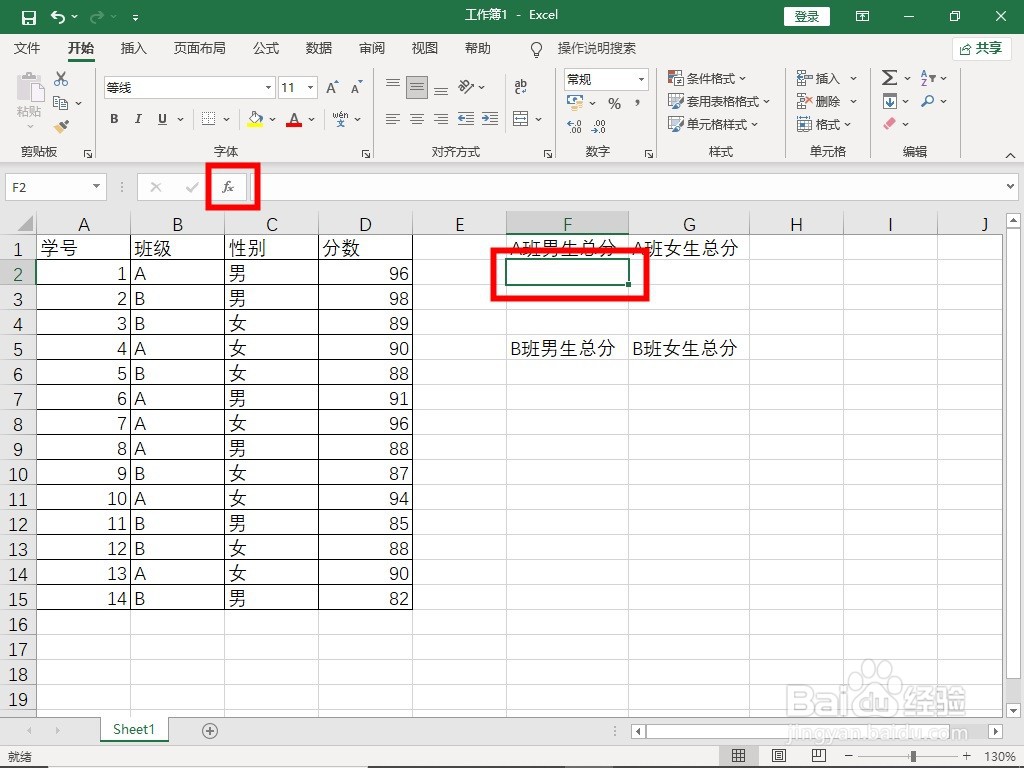
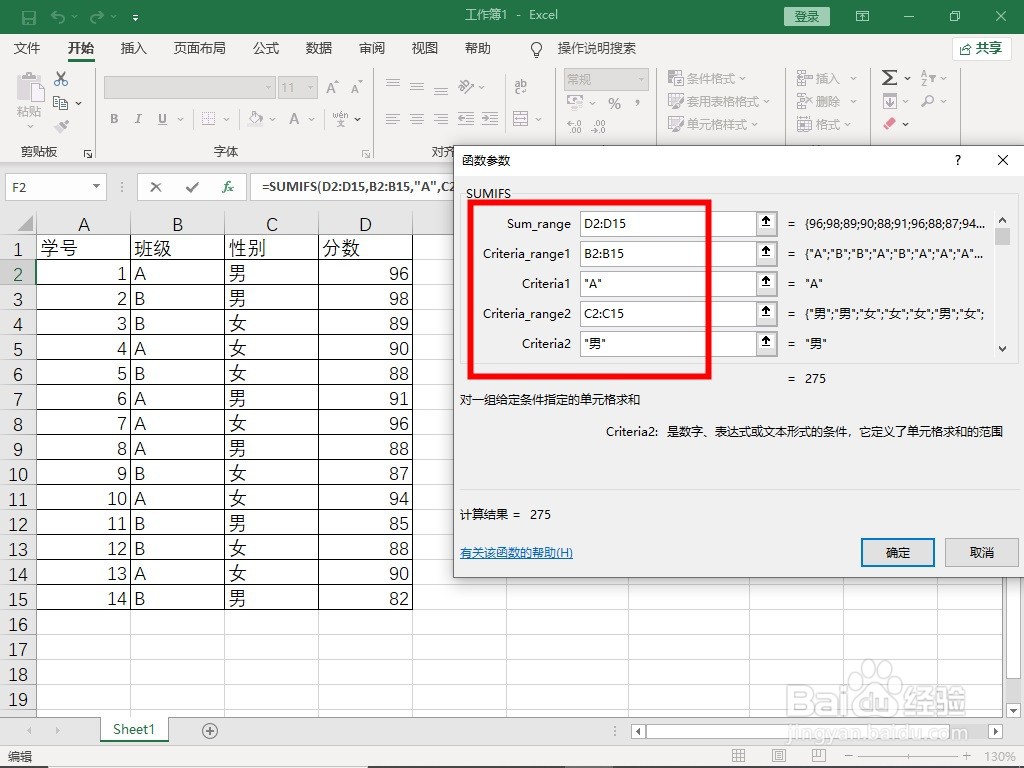
2、选中“F2”单元格,点击“fx”调出函数界面。
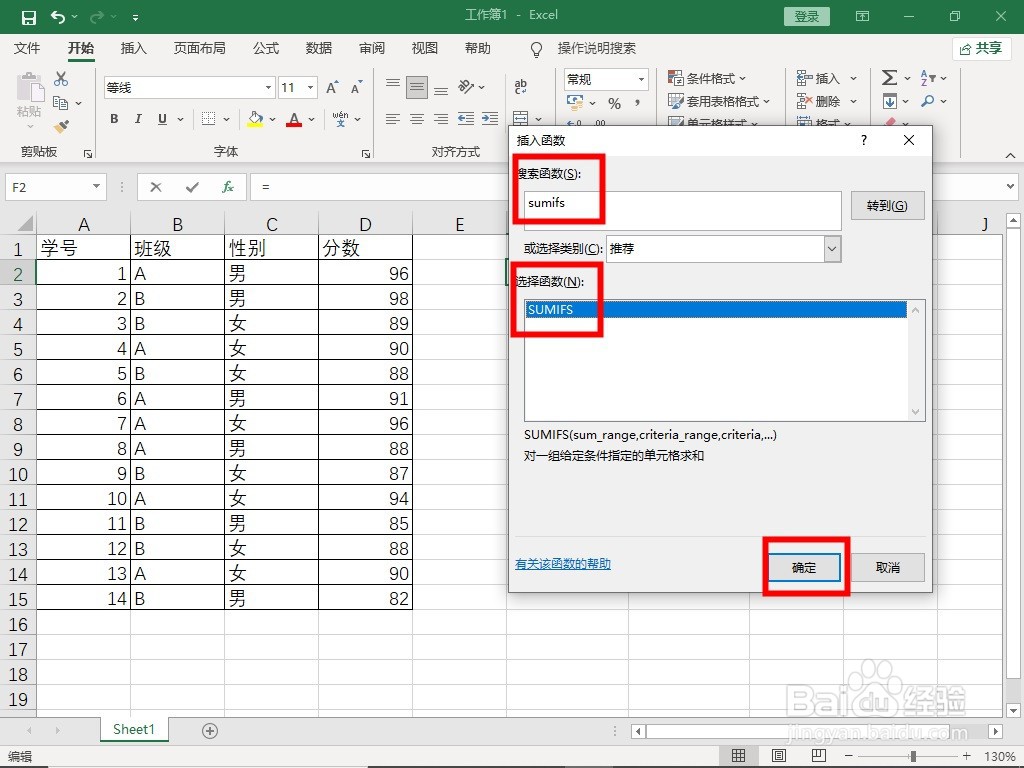
3、找到“SUMIFS”函数。点击“确定”。
4、“sum_range”中输入“D2:D15”。
“criteria_range1”中输入“B2:B15”。
“criteria1”中输入“A”。
“criteria_range2”中输入“C2:C15”。
“criteria2”中输入“男”。
点击“确定”。
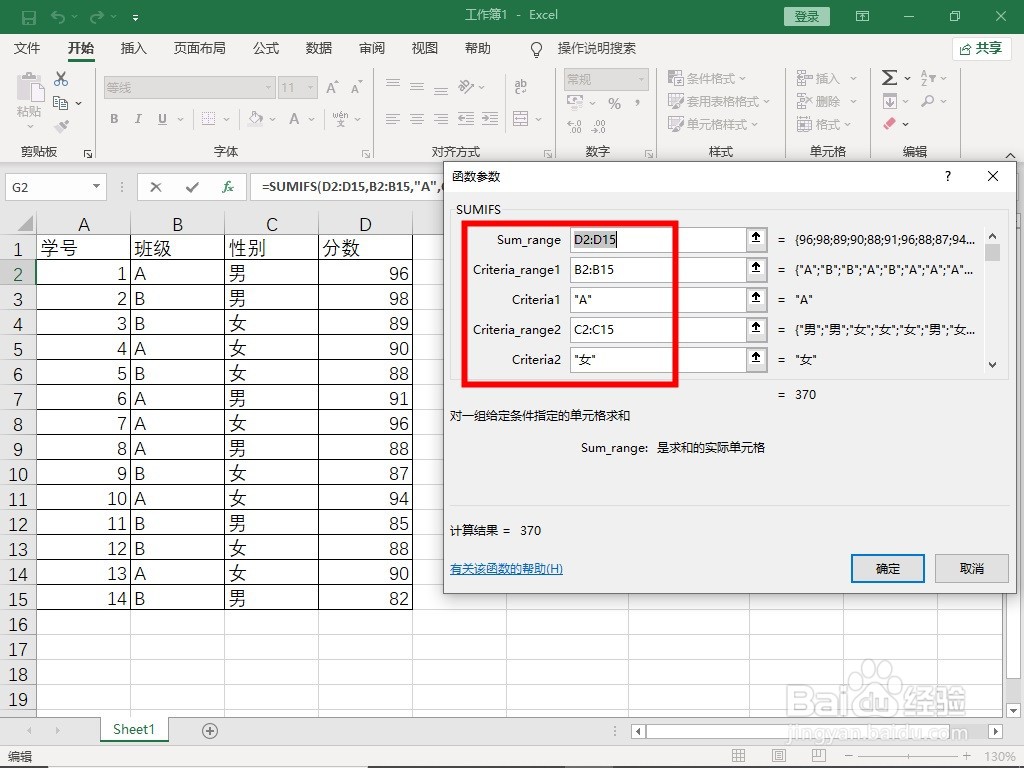
5、 选中“G2”单元格,点击“fx”调出函数界面,找到“SUMIFS”函数。点击“确定”。
“sum_range”中输入“D2:D15”。
“criteria_range1”中输入“B2:B15”。
“criteria1”中输入“A”。
“criteria_range2”中输入“C2:C15”。
“criteria2”中输入“女”。
点击“确定”。
6、 选中“F6”单元格,点击“fx”调出函数界面,找到“SUMIFS”函数。点击“确定”。
“sum_range”中输入“D2:D15”。
“criteria_range1”中输入“B2:B15”。
“criteria1”中输入“B”。
“criteria_range2”中输入“C2:C15”。
“criteria2”中输入“男”。
点击“确定”。

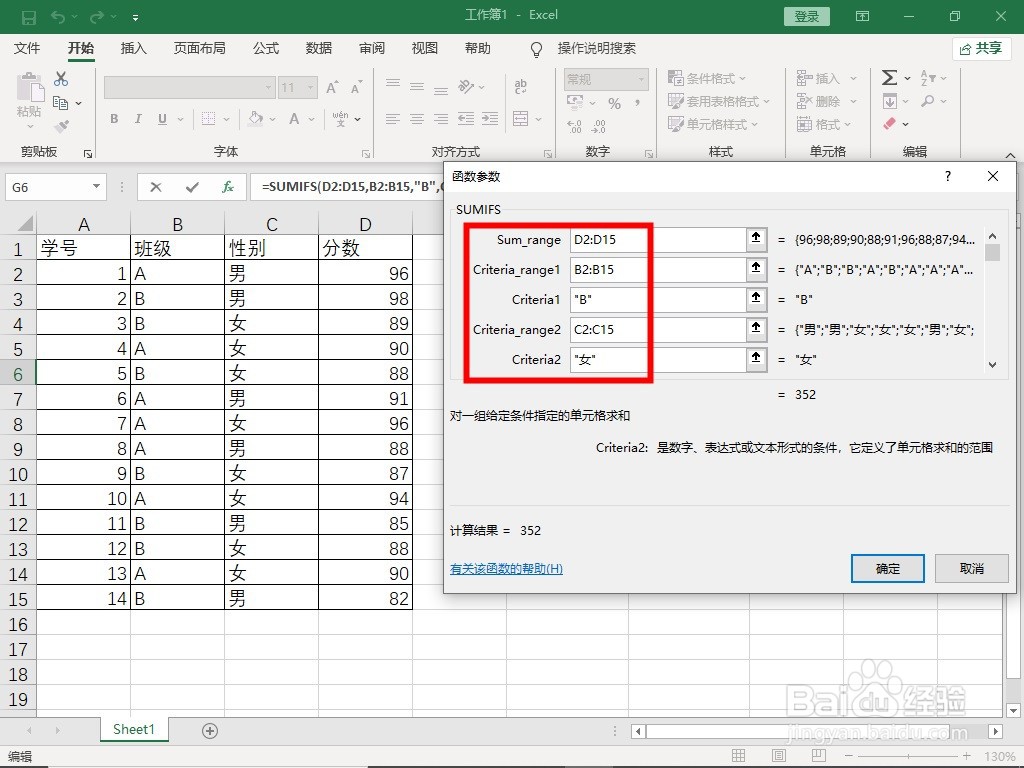
7、 选中“G6”单元格,点击“fx”调出函数界面,找到“SUMIFS”函数。点击“确定”。
“sum_range”中输入“D2:D15”。
“criteria_range1”中输入“B2:B15”。
“criteria1”中输入“B”。
“criteria_range2”中输入“C2:C15”。
“criteria2”中输入“女”。
点击“确定”。
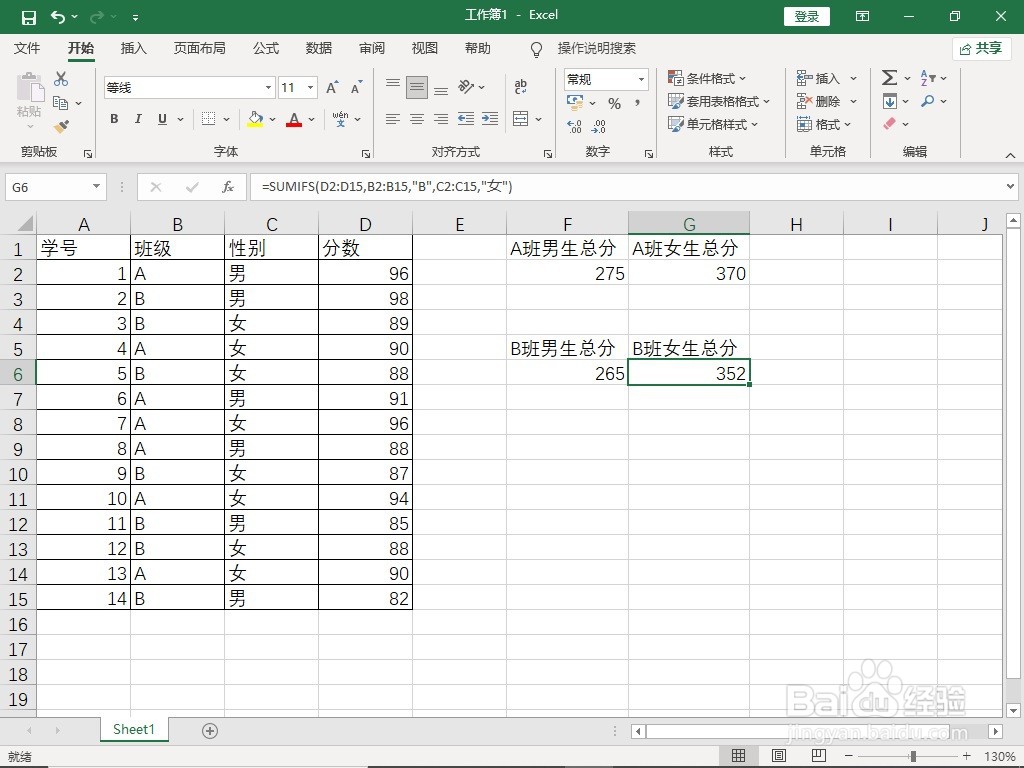
8、看下公式计算的结果,我们需要的数据都求出来了。