word2007怎样设置除首页外的页面都有页眉

 时间:2024-11-14 03:57:25

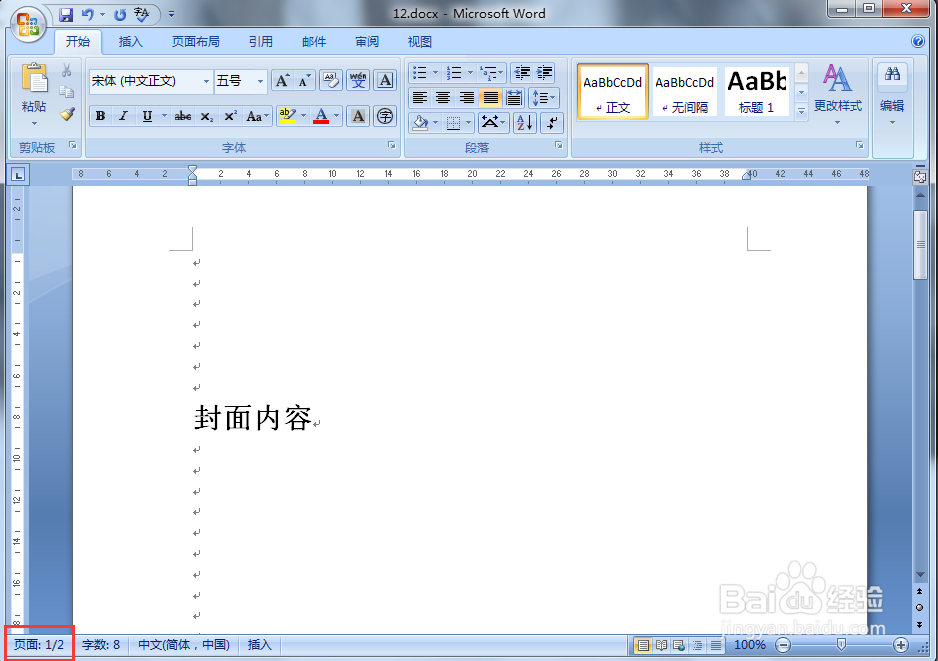
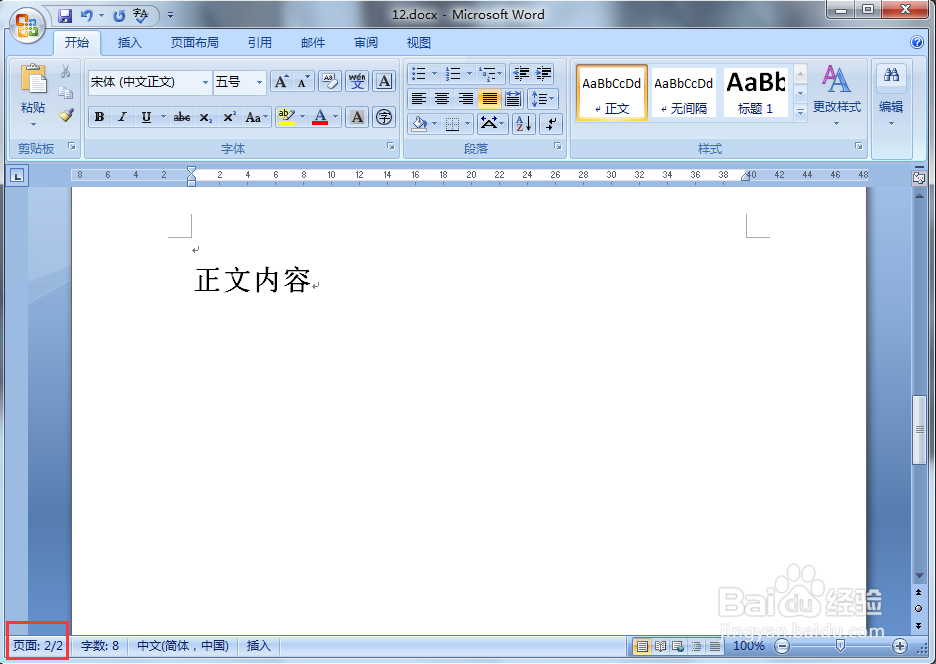
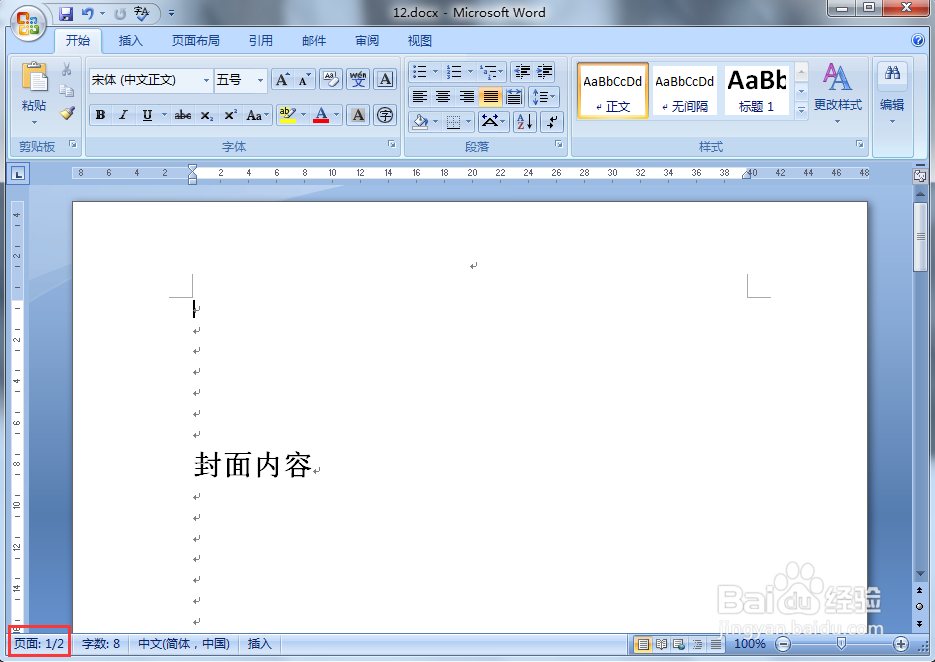
1、打开要操作的word文档。(例如,要设置封面的word文档)本例子共有2页。

word2007怎样设置除首页外的页面都有页眉word2007怎样设置除首页外的页面都有页眉

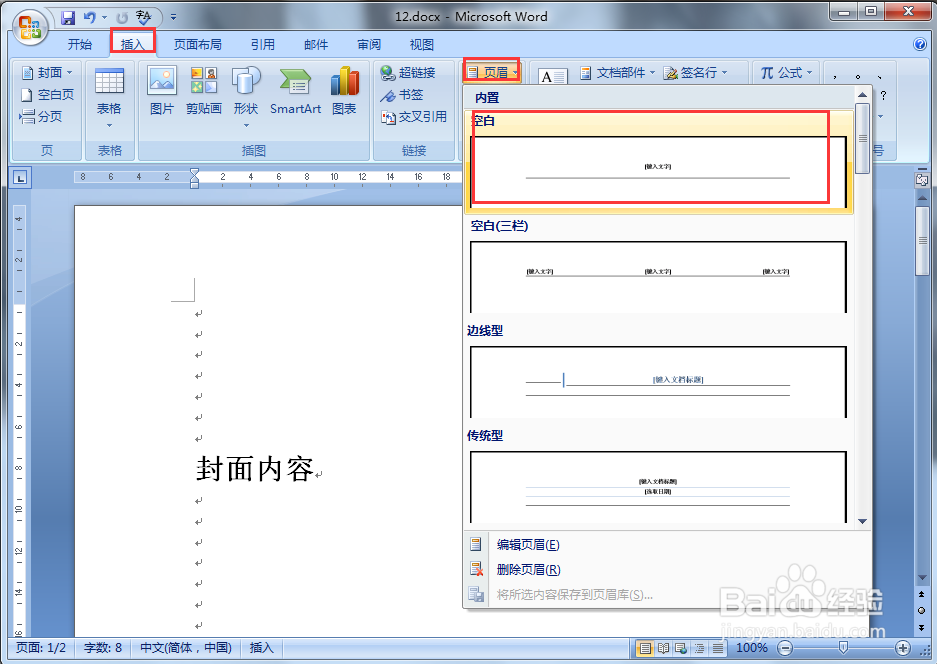
2、然后在首页上,找到工具栏上的插入--页眉。选择页眉的格式

word2007怎样设置除首页外的页面都有页眉

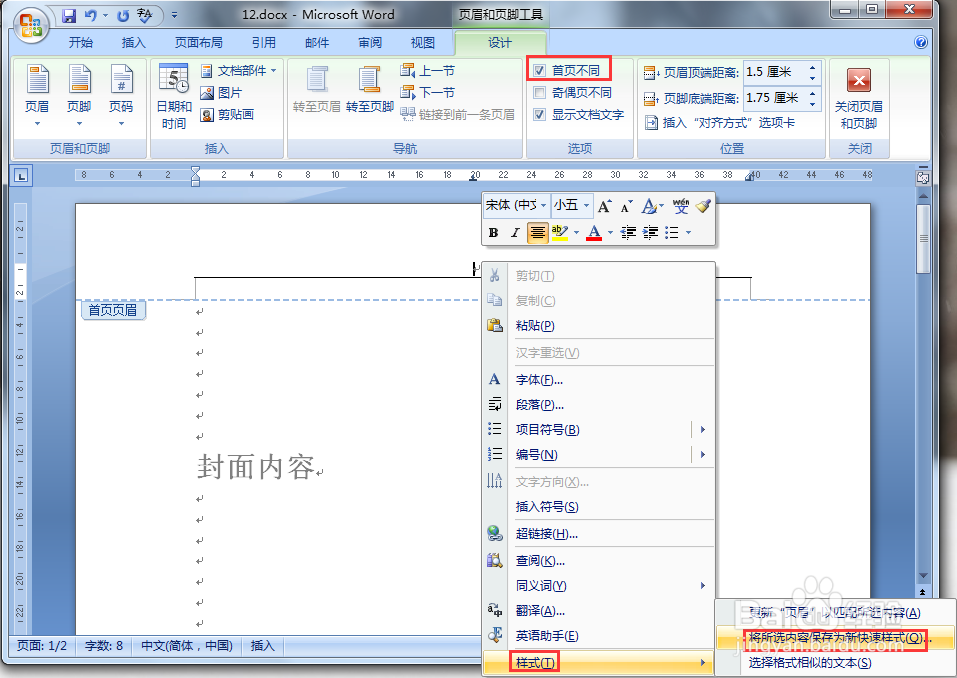
3、在工具栏上的 首页不同 前面的方框内打勾,然后在页眉上的小箭头那右键,选择样式--将所选内容保存为新快速样式

word2007怎样设置除首页外的页面都有页眉

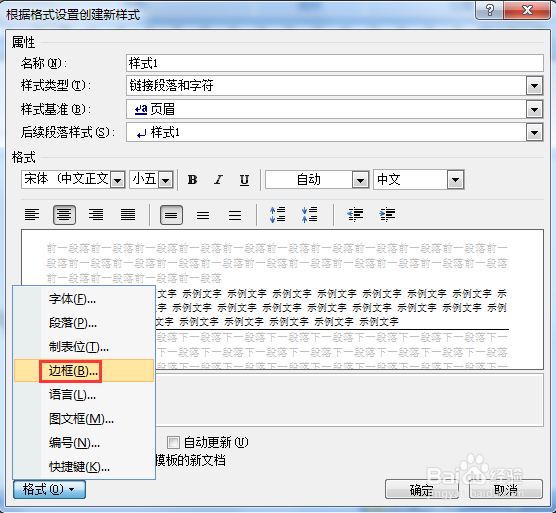
4、打开 根据格式设置创建新样式 对话框,在该框上点击左下角的 格式 按钮,进而选择 边框

word2007怎样设置除首页外的页面都有页眉

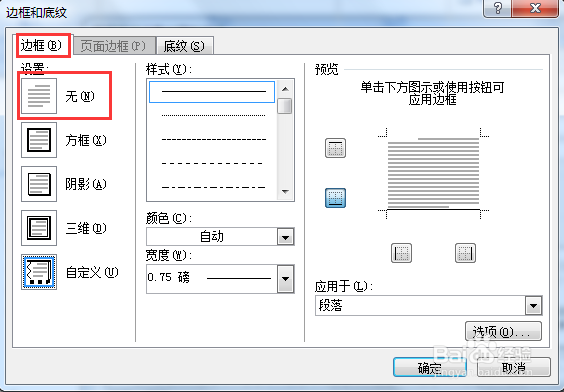
5、在打开的 边框和底纹 框中, 边框 标签页下的设置选择 无,然后点击 确定 按钮
word2007怎样设置除首页外的页面都有页眉

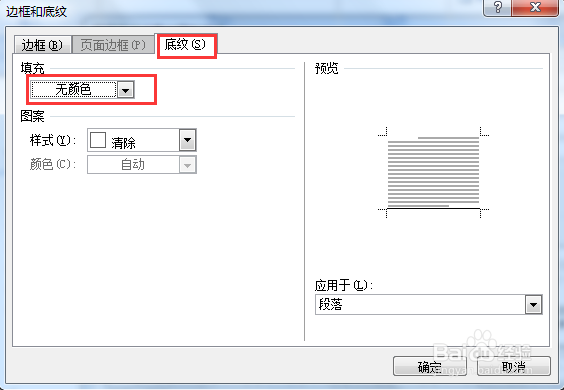
6、同样的操作,再次设置 底纹。在打开的 边框和底纹 框中, 底纹 标签页下的填充选择 无颜色,然后点击 确定 按钮
word2007怎样设置除首页外的页面都有页眉

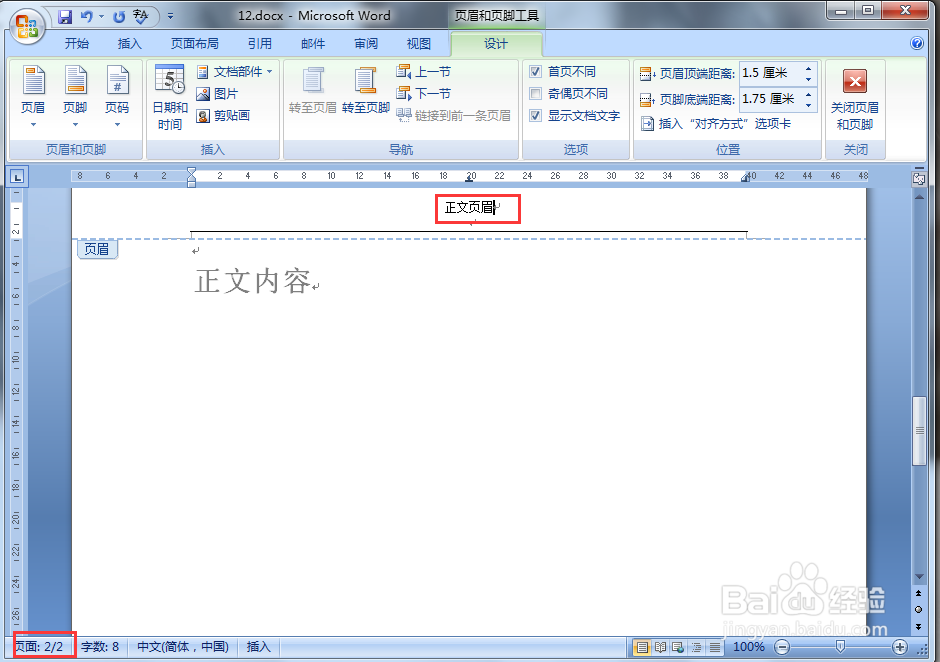
7、最后把第2页的页眉内容输好。

word2007怎样设置除首页外的页面都有页眉

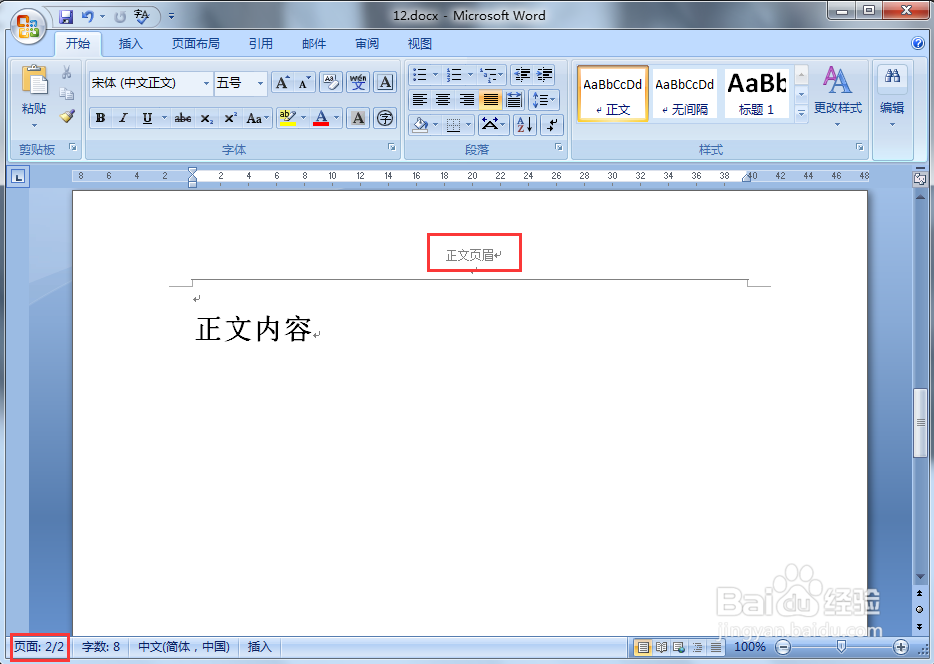
8、这样即可设置除首页之外的其他页面都有页眉。

word2007怎样设置除首页外的页面都有页眉word2007怎样设置除首页外的页面都有页眉
  • word中如何给页眉插入域
  • word怎么插入域
  • Word如何把标题样式的文字自动显示在页眉?
  • word分栏后图表怎么跨栏居中
  • 怎么删除西文空格
  • 热门搜索
    党的生日手抄报 关于体育的手抄报 校庆手抄报 新型冠状病毒手抄报 数学手抄报内容资料 法制手抄报图片 关于劳动节的手抄报 38妇女节手抄报 小学二年级手抄报 庆祝六一手抄报