如何更改360浏览器下载内容保存位置

 时间:2024-10-22 22:03:06

1、首先在电脑上打开360安全浏览器,如下图所示。

如何更改360浏览器下载内容保存位置

2、点击右上方的【工具】菜单栏,弹出下拉菜单,在下拉菜单内可以看到【选项】功能键,如下图所示。

如何更改360浏览器下载内容保存位置

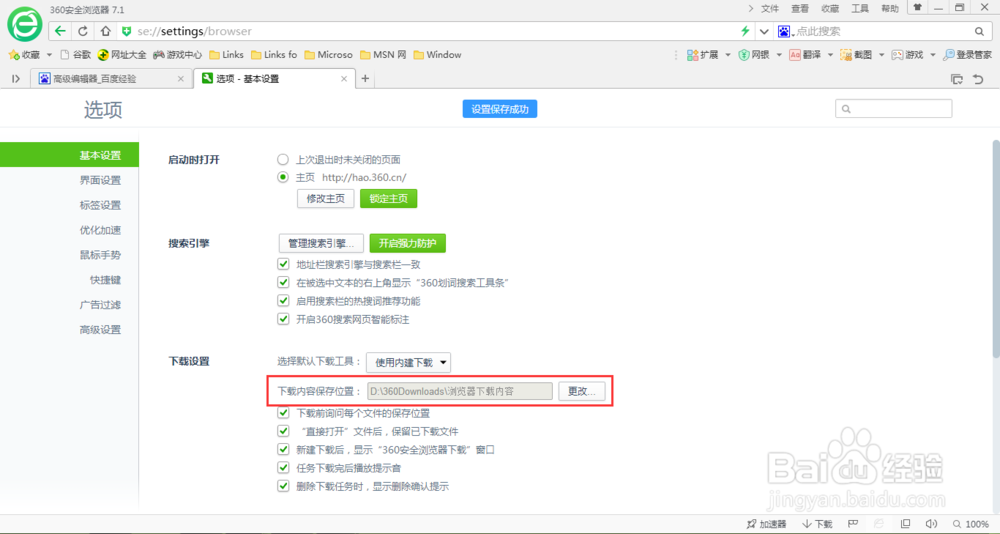
3、点击下拉菜单里的【选项】功能键,进入选项设置界面,在【基本设置】界面可以看到下载设置,如下图所示。

如何更改360浏览器下载内容保存位置

4、点击下载内容保存位置右侧的【更改】按钮,弹出浏览文件夹窗口,如下图所示。

如何更改360浏览器下载内容保存位置

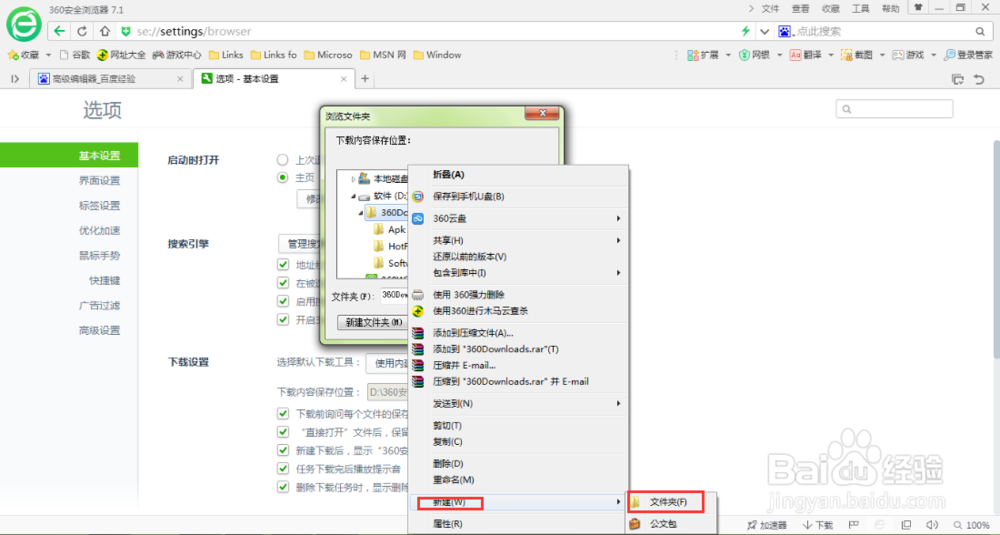
5、选择要更改的保存位置,也可以直接点击鼠标左键新建文件夹进行保存,如下图所示。
如何更改360浏览器下载内容保存位置

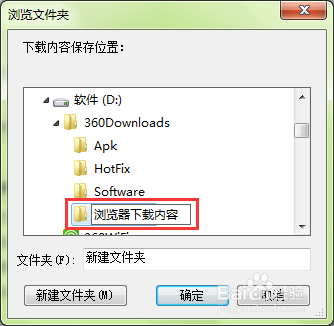
6、文件夹创建完成后可重命名文件夹,然后设置为将下载内容保存到该文件夹,点击【确定】按钮,此时存储路径更改完毕。
如何更改360浏览器下载内容保存位置如何更改360浏览器下载内容保存位置
  • 如何更改360安全浏览器下载内容保存位置
  • 360浏览器如何更改下载时内容保存位置
  • 更改浏览器下载内容的保存位置
  • 360浏览器下载位置如何查看/更改
  • 360浏览器下载内容使用上次下载目录
  • 热门搜索
    网络安全手抄报的句子 缅怀先烈手抄报简单又漂亮 清明节手抄报简单 庆元旦手抄报图片 安全日手抄报 吸烟有害健康的手抄报 国庆节手抄报图片 新型冠状病毒手抄报内容 大自然的手抄报 爱祖国爱家乡手抄报