1、执行【工具】/【选项】菜单命令,如下图所示

2、打开【选项】对话框,如下图所示
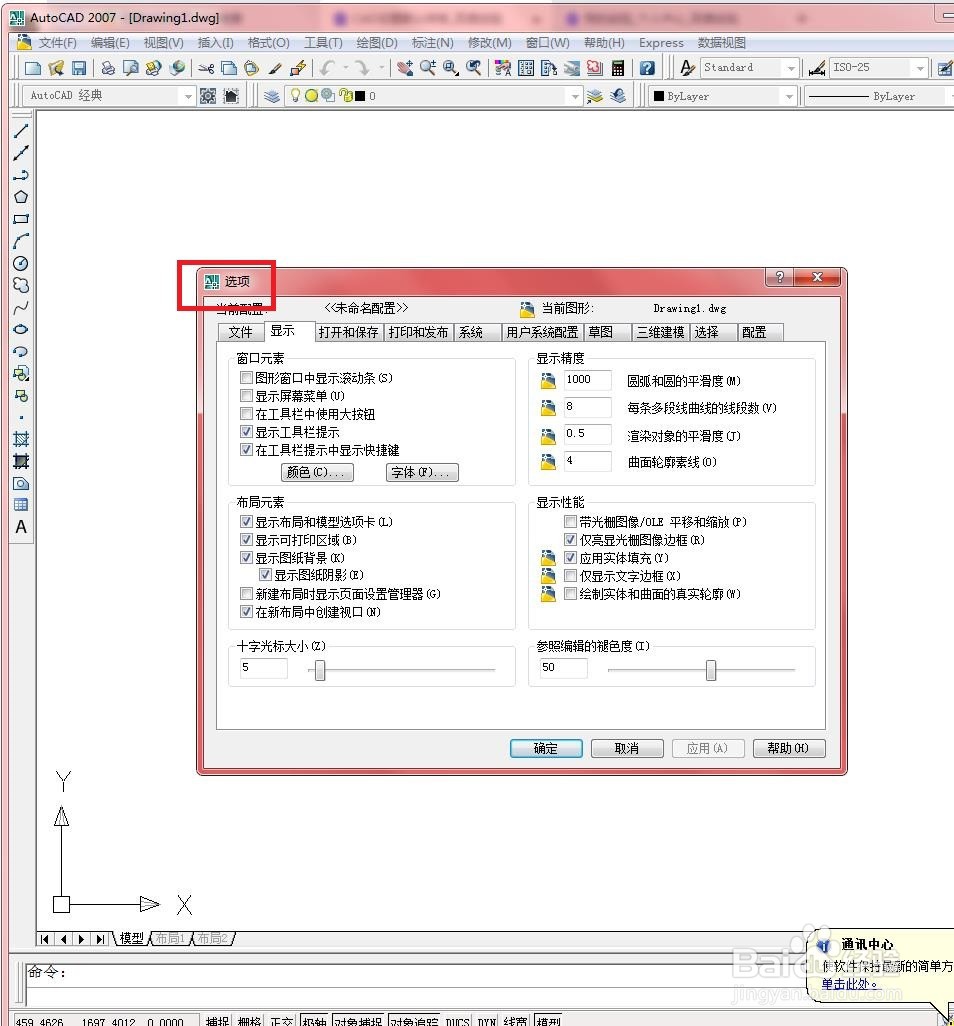
3、在【文件 】选项卡下双击【样板设置】选项,如下图所示

4、然后在展开的目录中双击【快速新建的默认样板文件名】选项,如下图所示
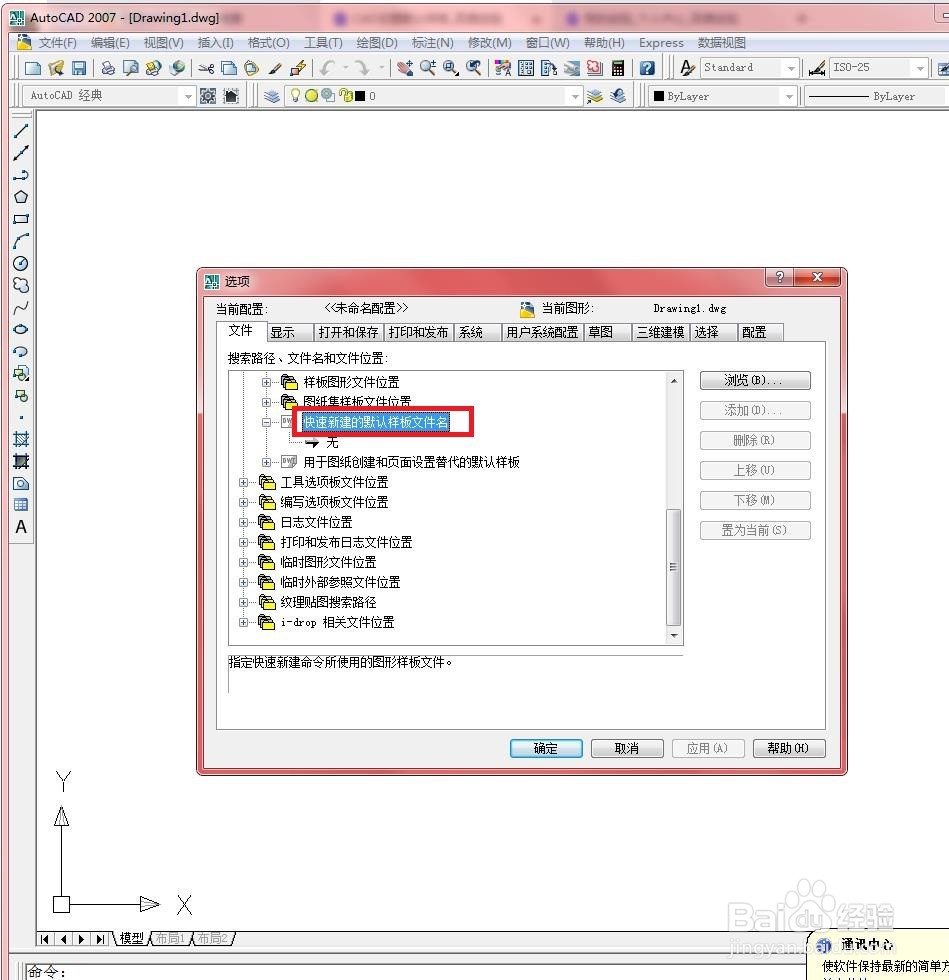
5、接着单击该选项下面列出的样板(默认情况下这里显示“无”),如下图所示

6、单
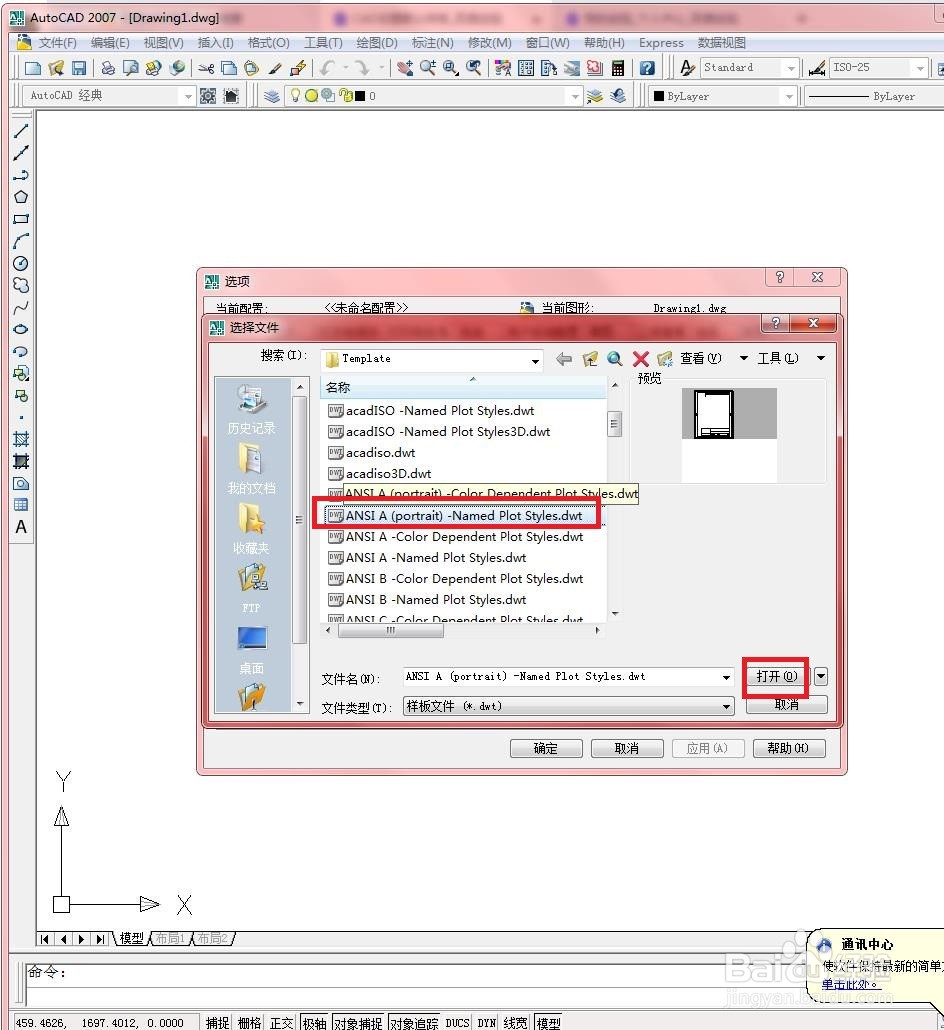
击【浏览】按钮,打开【选择文件 】对话框,如下图所示

7、在【选择文件】对话框内选择一个样板,然后单击【打开】按钮将其加载,如下图所示
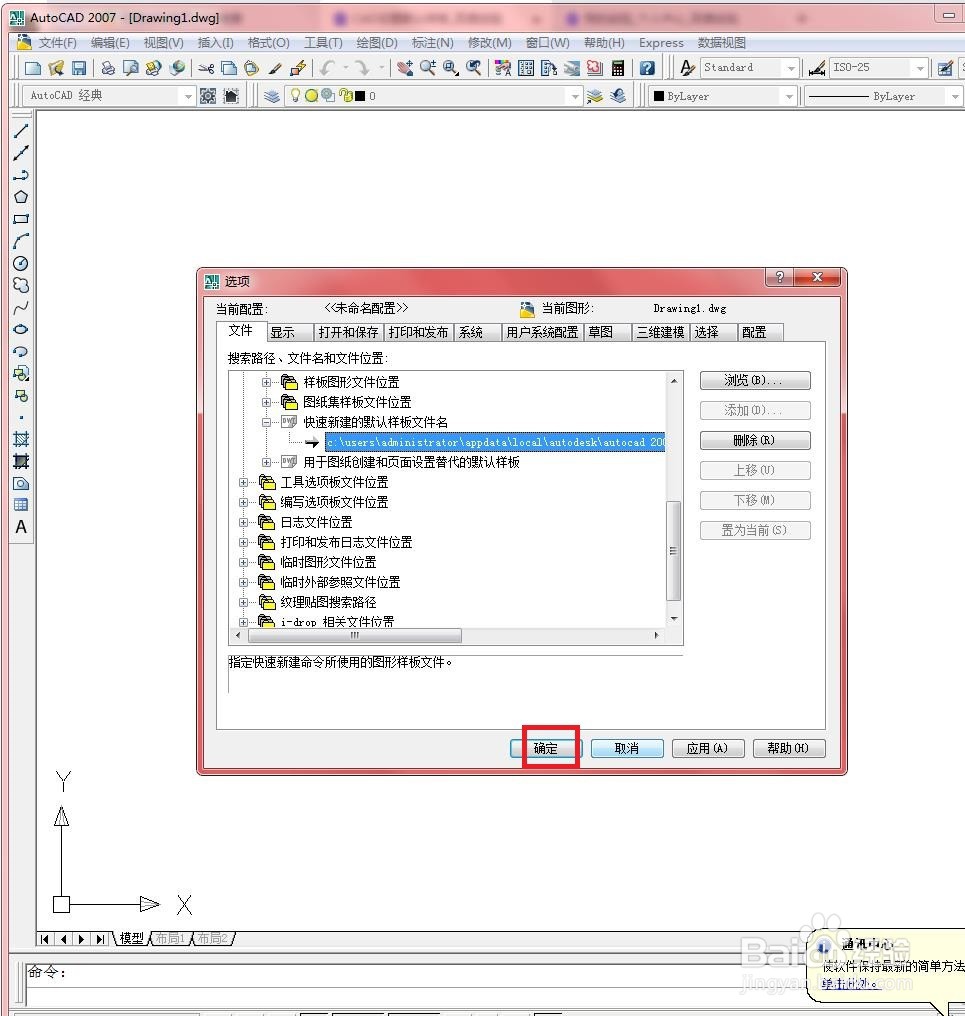
8、最后单击【确定】按钮关闭对话框,如下图所示
时间:2026-04-22 15:34:27
1、执行【工具】/【选项】菜单命令,如下图所示
2、打开【选项】对话框,如下图所示
3、在【文件 】选项卡下双击【样板设置】选项,如下图所示
4、然后在展开的目录中双击【快速新建的默认样板文件名】选项,如下图所示
5、接着单击该选项下面列出的样板(默认情况下这里显示“无”),如下图所示
6、单
击【浏览】按钮,打开【选择文件 】对话框,如下图所示
7、在【选择文件】对话框内选择一个样板,然后单击【打开】按钮将其加载,如下图所示
8、最后单击【确定】按钮关闭对话框,如下图所示
