1、我们用ps打开一张需要填充颜色的图片,比如:花朵图片,如图所示。
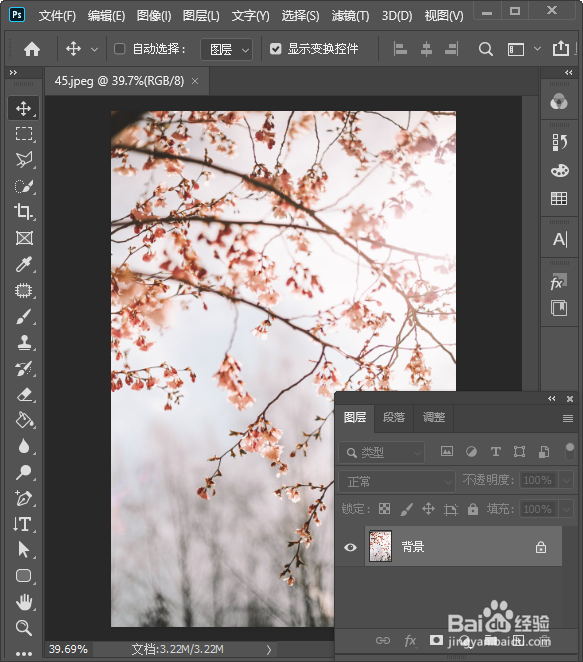
2、我们选中背景图层,然后在图层下方找到【纯色】,如图所示。

3、接着,我们把颜色填充设置为【#f3fa89】,点击【确定】,如图所示。

4、我们给图层填充纯色之后(看不到花朵的图片了),在图层模式中找到【划分】,如图所示。

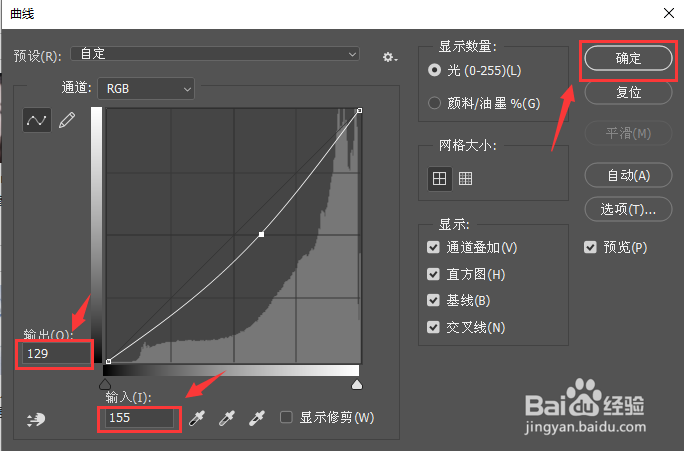
5、接下来,我们再一次选中背景图层,然后按下【CTRL+M】调整曲线的参数,点击【确定】,如图所示。

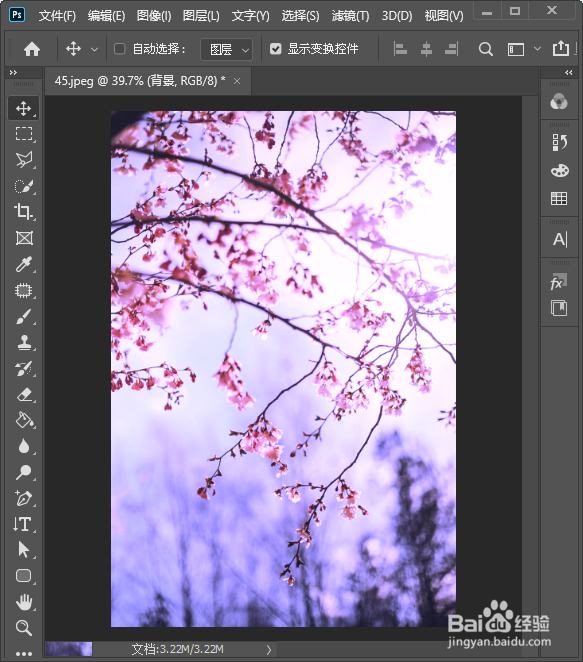
6、最后,我们看到花朵的图片就变成浪漫唯美的紫色效果了。
时间:2026-04-21 19:13:49
1、我们用ps打开一张需要填充颜色的图片,比如:花朵图片,如图所示。
2、我们选中背景图层,然后在图层下方找到【纯色】,如图所示。
3、接着,我们把颜色填充设置为【#f3fa89】,点击【确定】,如图所示。
4、我们给图层填充纯色之后(看不到花朵的图片了),在图层模式中找到【划分】,如图所示。
5、接下来,我们再一次选中背景图层,然后按下【CTRL+M】调整曲线的参数,点击【确定】,如图所示。
6、最后,我们看到花朵的图片就变成浪漫唯美的紫色效果了。
