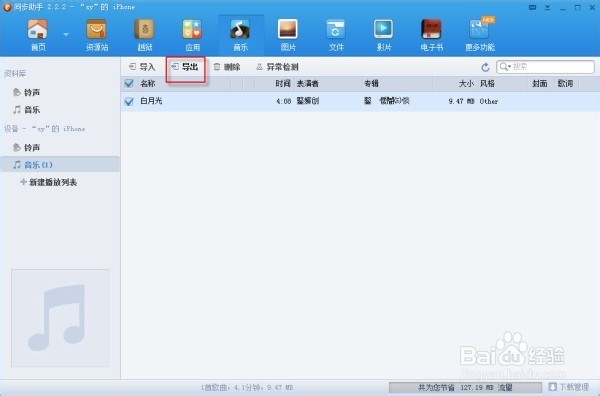
1、同步助手的音乐和铃声的管理都在一个管理界面下,导入导出的操作步骤都一样,这里以音乐导入导出为例。要将电脑中存储的音乐导入苹果手机中,先连接好苹果手机和电脑,然后切换至同步助手的“音乐”界面,从“音乐”分类栏右方编辑框上方单击“导入”按钮。

2、从电脑目录中选择要导入的音乐文件,单击“打开”按钮。

3、导入的音乐可以双击进行信息的编辑。打开苹果手机自带的“音乐”程序,在其中即可找到刚导入的音乐文件。

4、要导出苹果手机中存储的音乐或是铃声,只需在该界面下单击勾选相应的文件,再单击“导出”按钮即可。
1、连接好苹果手机和电脑,在“图片”频道下的“照相机”分类中,选择读取到的手机图库中的图片,再点击“导出”按钮,即可将手机图片导出到电脑保存。

2、要从外部导入图片到手机中存储,先点“导入”按钮,再选择导入方式,支持整个图片文件夹的批量导入。

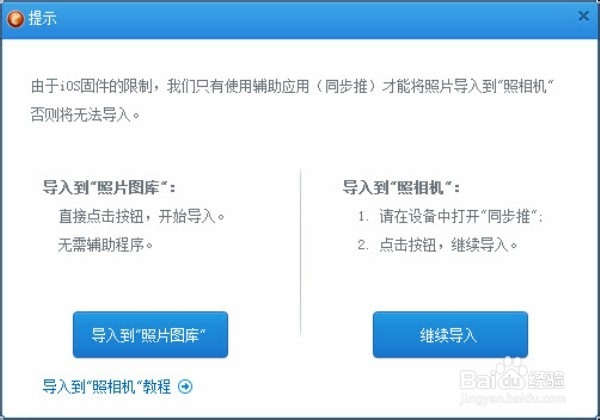
3、提示选择导入方式,如果想要将图片导入iOS8相簿里的“相机胶卷”分类下,需要先在苹果手机客户端中打开同步推客户端,然后再单击“继续导入”按钮即可。
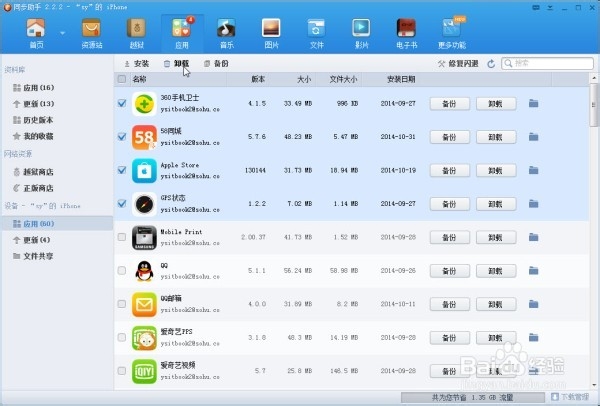
1、在同步助手“应用”频道下,可以进行软件游戏的安装和卸载操作。从左方操作分类中单击设备名下的“应用”,即可在右方窗口看到当前手机安装的所有软件和游戏。单击勾选相应的应用名称可实现批量卸载,也可只单击一个列表后的卸载按钮来单独卸载。
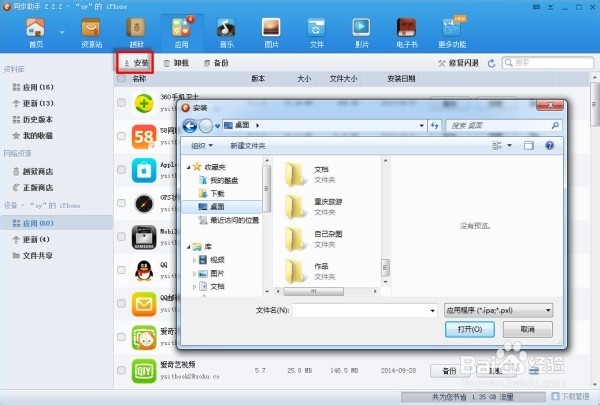
2、要安装下载到电脑的新的游戏软件,可单击上方“安装”按钮,从硬盘目录中导入APP安装文件进行直接安装。