在UG中怎么画成一定角度的基准面?

 时间:2026-04-21 20:32:15

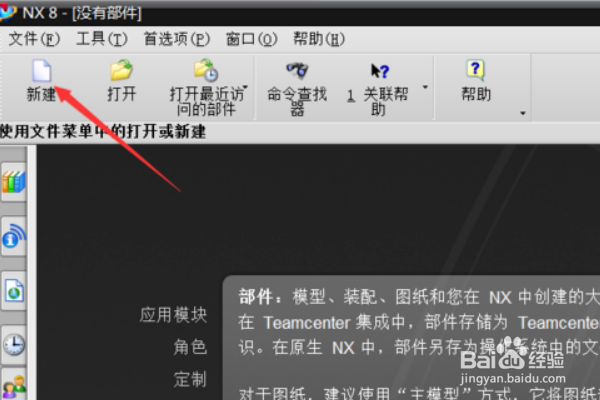
1、打开UG,进入如下界面,然后按照箭头所示单击新建。
在UG中怎么画成一定角度的基准面?

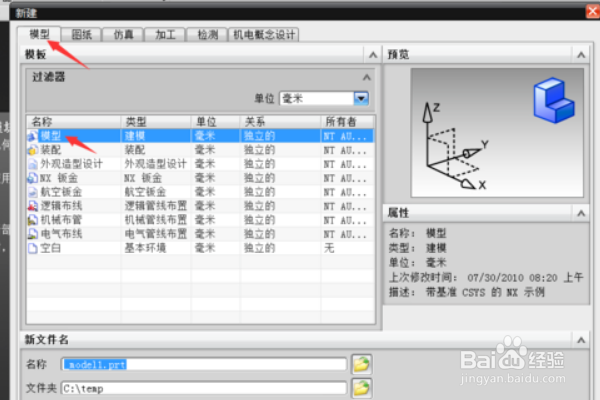
2、弹出对话框,选中模型标签下的模型选项,单击确定。

在UG中怎么画成一定角度的基准面?

3、在左侧单击部件导航器,弹出部件导航器菜单。菜单栏单击“基准坐标系”选项,弹出菜单。如下图所示,单击显示,基准坐标系即可显示出来。

在UG中怎么画成一定角度的基准面?

4、还可以把该图层里包含基准面图层。首先找到“图层设置”,如果找不到,可以如下图所示找到“命令查找器”

在UG中怎么画成一定角度的基准面?

5、单击“命令查找器”,弹出搜索框,输入“图层设置”,搜索即可找到该命令,单击即可启动。

在UG中怎么画成一定角度的基准面?

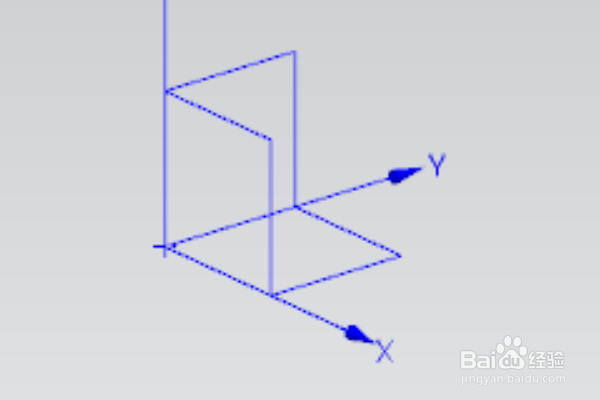
6、单击“图层设置”,弹出如下菜单,将61图层勾选即可将隐藏的基准面显示出来。
在UG中怎么画成一定角度的基准面?

  • UG实例几何体中【沿路径】选项的用法
  • 汽车摩擦力实验运动仿真怎么建
  • UG12.0中如何用球体创建出空心的圆形外罩
  • ug产品设计怎么使用镜像命令?
  • UG中怎么用回转命令制作镯子
  • 热门搜索
    放飞梦想手抄报资料 禁燃烟花爆竹手抄报 青春期手抄报内容 有关于元宵节的手抄报 珍惜时间手抄报 爱国的手抄报图片 小学四年级手抄报大全 自我保护手抄报 关于黄河的手抄报初一 我的未来不是梦手抄报