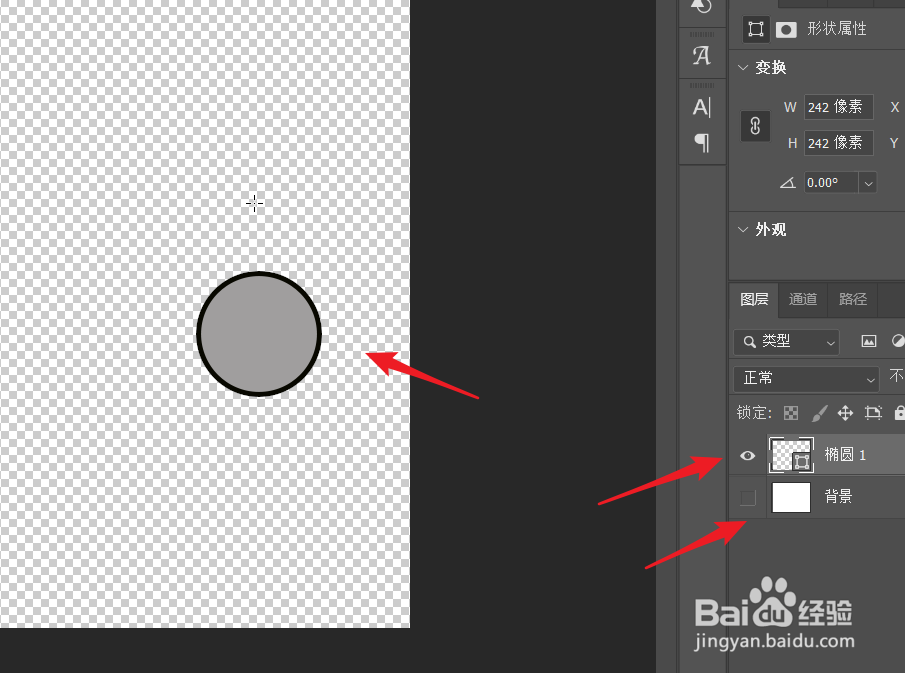
1、首先添加透明图层,画一个圆,填充灰色,黑色描边。
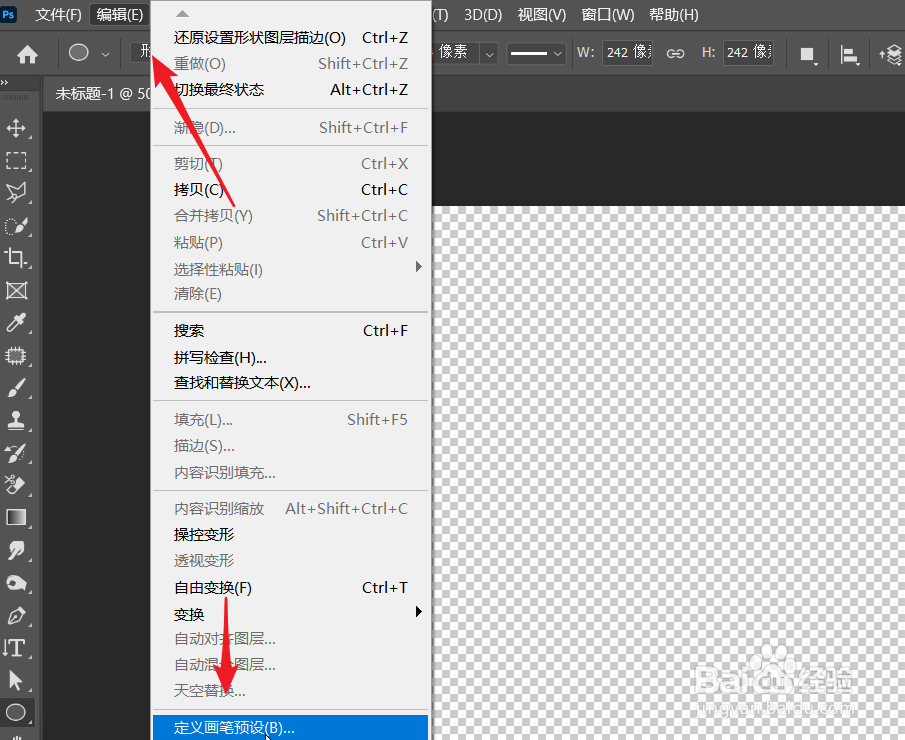
2、点击编辑,选择定义画笔预设,保存名称。
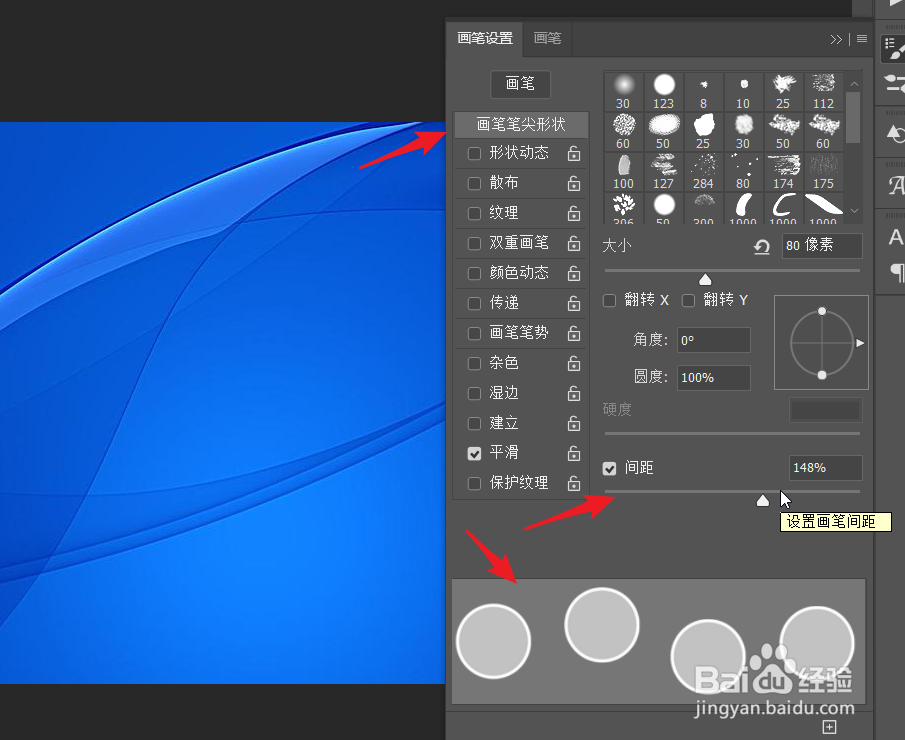
3、打开画笔预设,将间距拉大。
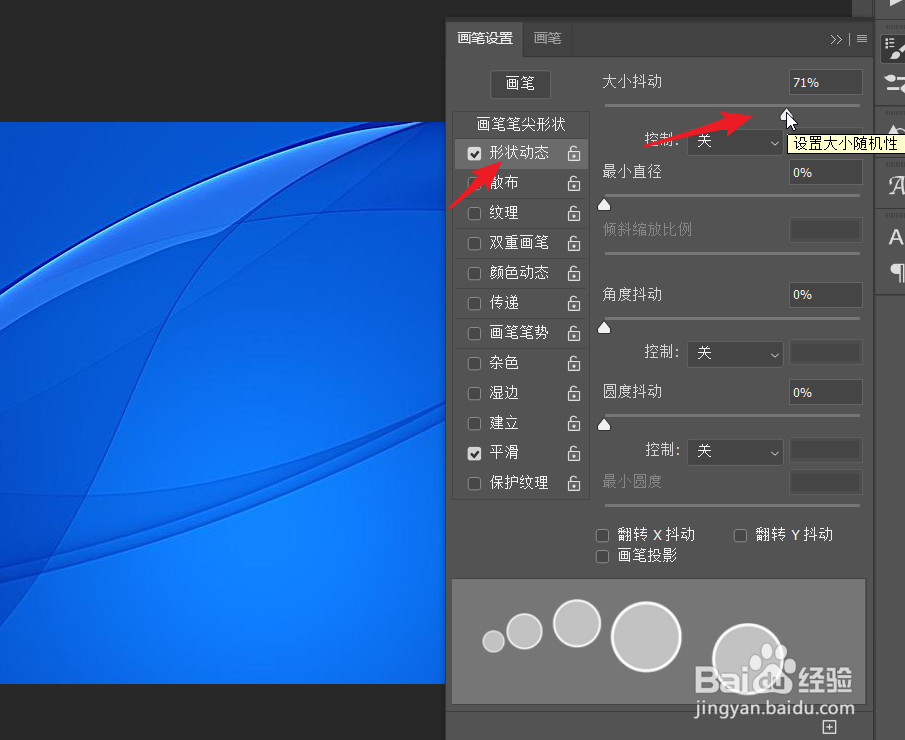
4、在形状动态中,加大大小抖动的数值。
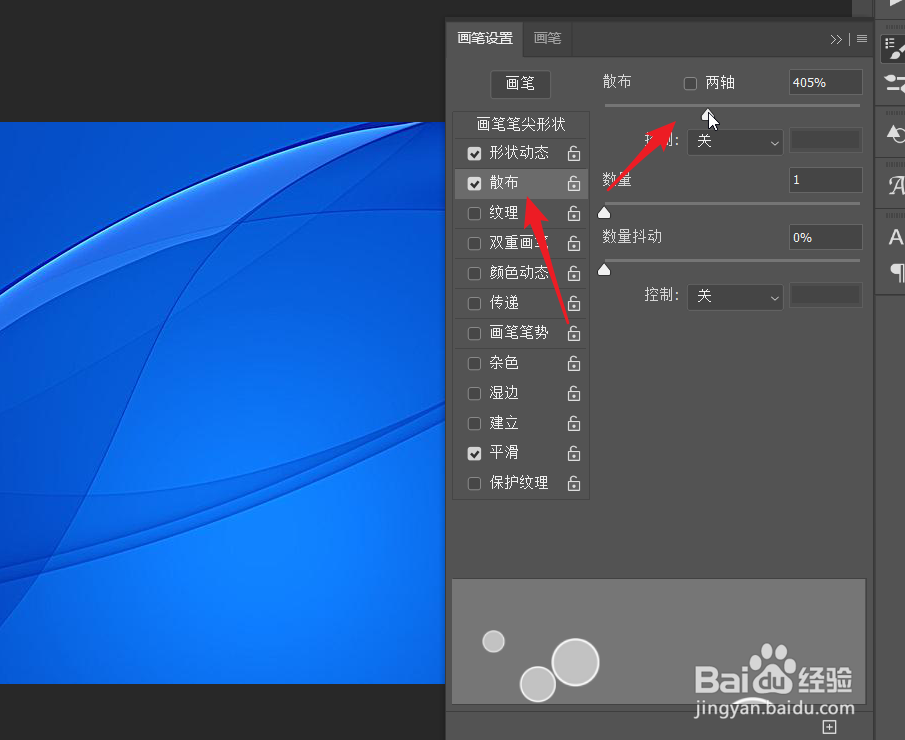
5、在散布中,加大散布的数值。
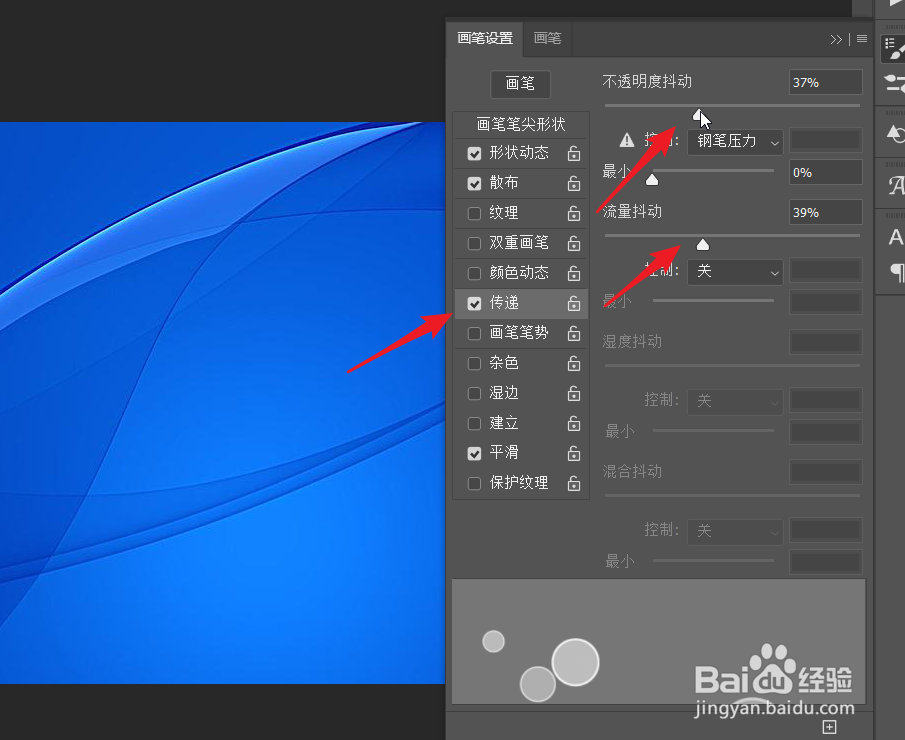
6、在传递中加大不透明度和流量的抖动。
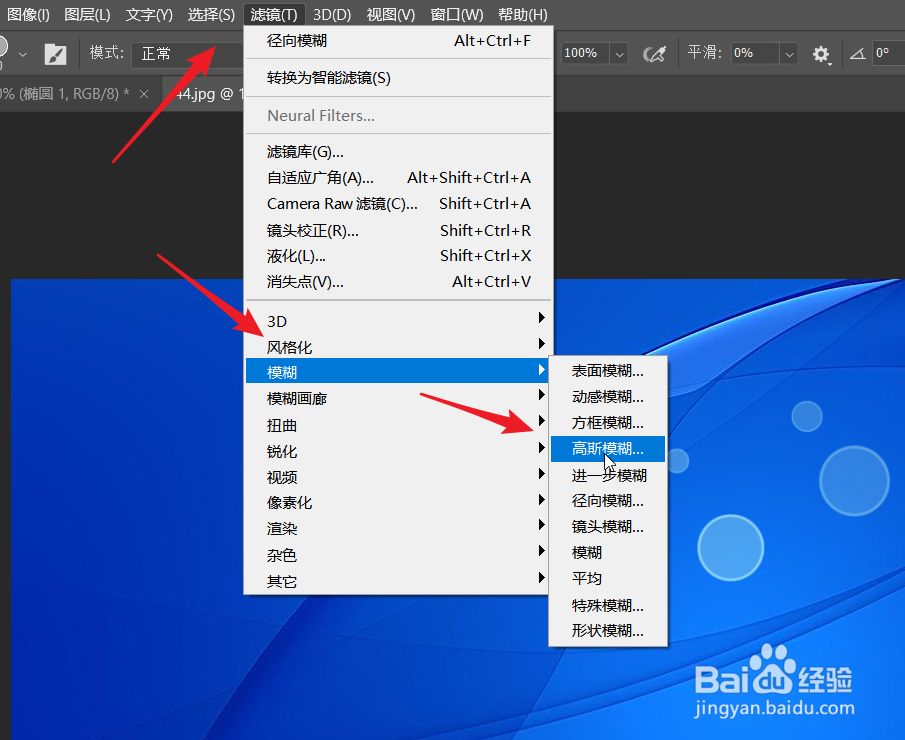
7、打开背景图,新建空白画布,绘制泡泡。点击滤镜--模糊--高斯模糊。
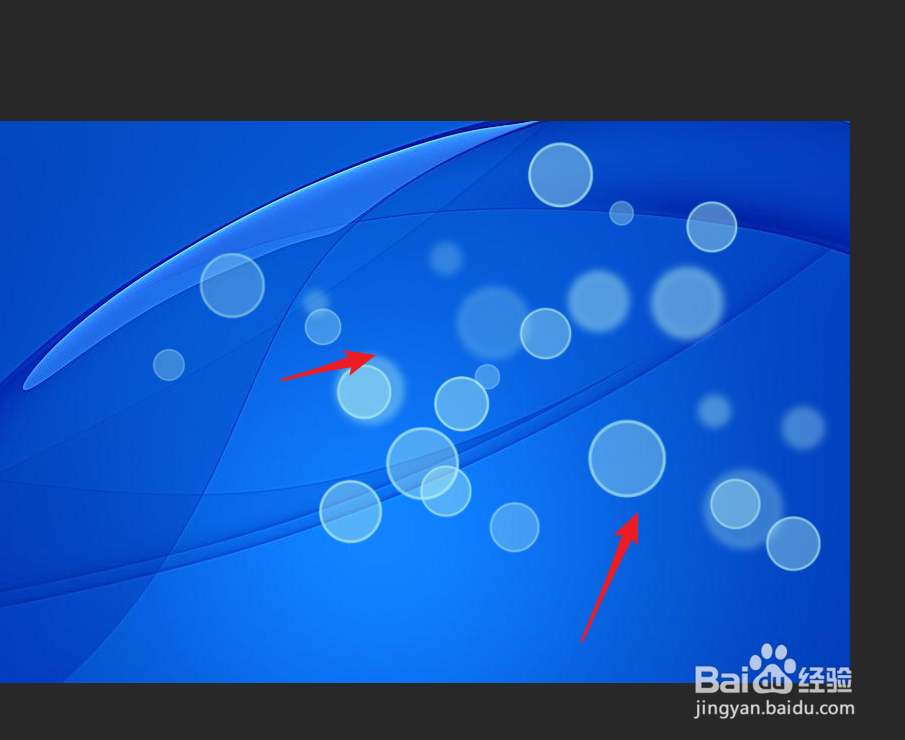
8、此时第一批的泡泡变得模糊,然后绘制第二批的泡泡。
时间:2026-05-08 12:12:57
1、首先添加透明图层,画一个圆,填充灰色,黑色描边。
2、点击编辑,选择定义画笔预设,保存名称。
3、打开画笔预设,将间距拉大。
4、在形状动态中,加大大小抖动的数值。
5、在散布中,加大散布的数值。
6、在传递中加大不透明度和流量的抖动。
7、打开背景图,新建空白画布,绘制泡泡。点击滤镜--模糊--高斯模糊。
8、此时第一批的泡泡变得模糊,然后绘制第二批的泡泡。
