1、先准备软件,下载后解压到电脑任一目录下
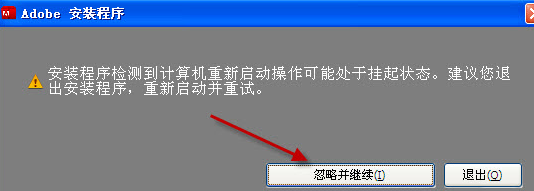
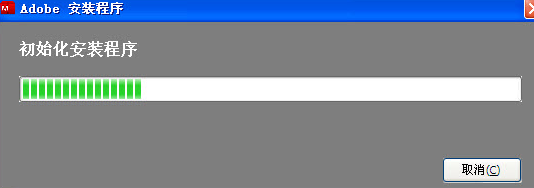
会弹出一个警告,不用管它,直接忽略掉
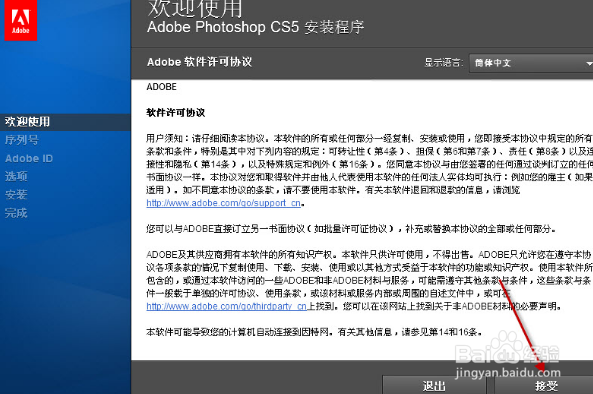
2、点击“接受”,开始安装。
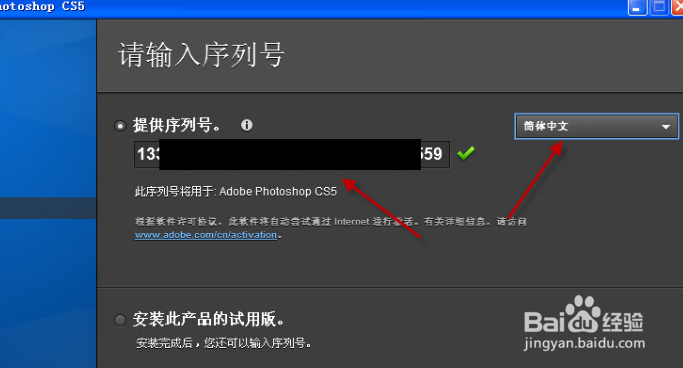
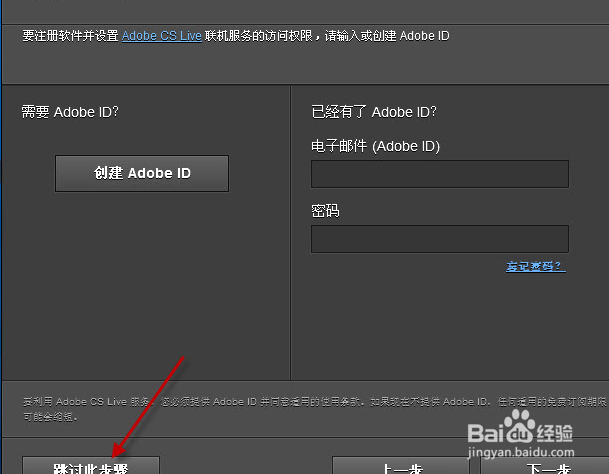
3、点击下一步,会要求输入adobe ID,不用管它,直接选择“跳过此步骤”。
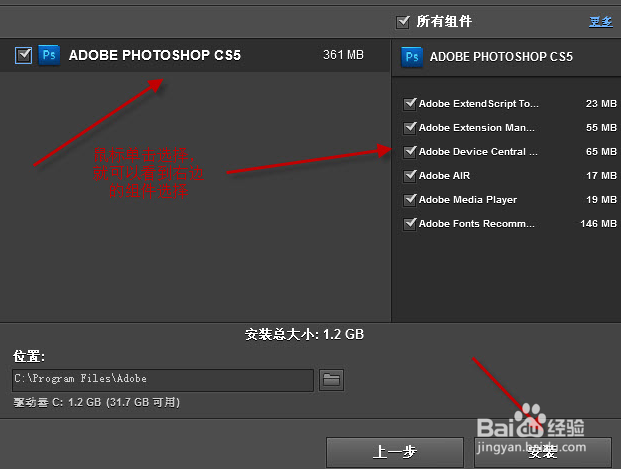
4、选择你需要安装的组件,单击“安装”开始进行安装。
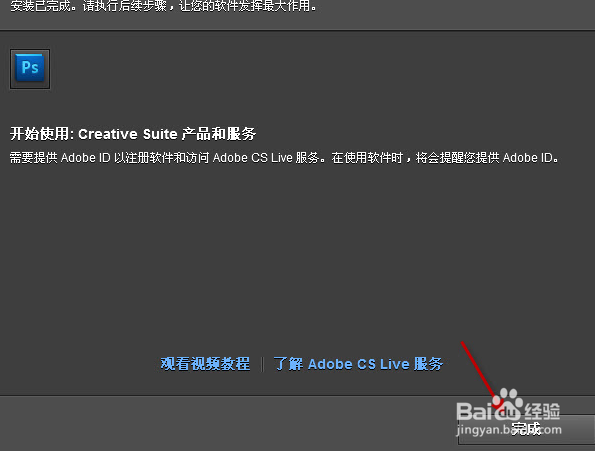
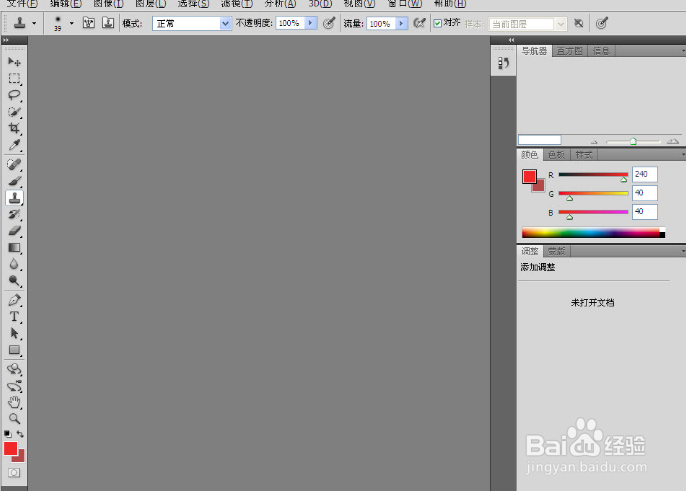
5、安装完成,启动时可能会弹一个框,让你填adobe ID什么的,不用管它,直接跳过就行了,安装成功了。
时间:2026-05-02 12:21:53
1、先准备软件,下载后解压到电脑任一目录下
会弹出一个警告,不用管它,直接忽略掉
2、点击“接受”,开始安装。
3、点击下一步,会要求输入adobe ID,不用管它,直接选择“跳过此步骤”。
4、选择你需要安装的组件,单击“安装”开始进行安装。
5、安装完成,启动时可能会弹一个框,让你填adobe ID什么的,不用管它,直接跳过就行了,安装成功了。
