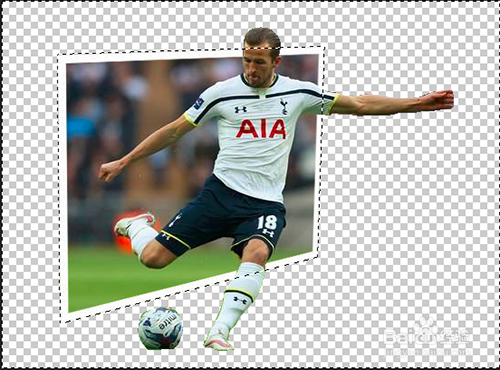
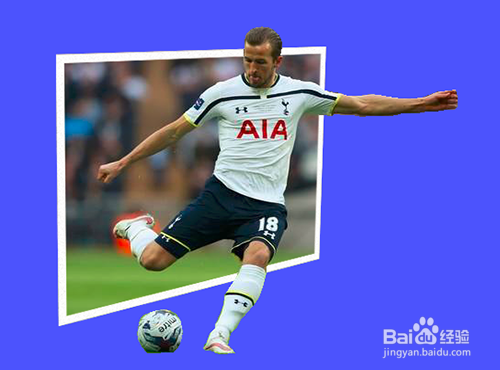
PS如何制作运动员从相片中跃出的效果

 时间:2026-02-14 14:47:38

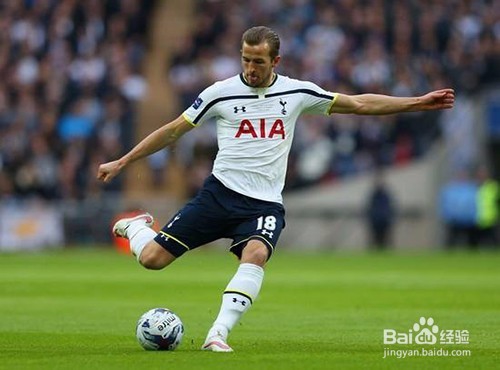
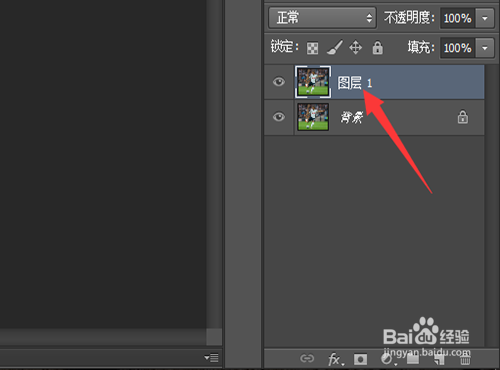
1、在电脑中打开PS软件,按快捷键ctrl+o打开素材图片,按快捷键ctrl+a选中素材后,按快捷键ctrl+j复制当前图像至新建图层中。
PS如何制作运动员从相片中跃出的效果

PS如何制作运动员从相片中跃出的效果

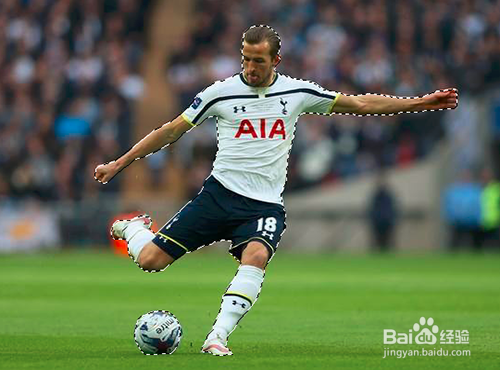
2、点击工具箱中的钢笔工具,沿着图像中人物的形象的外边沿勾画出路径。

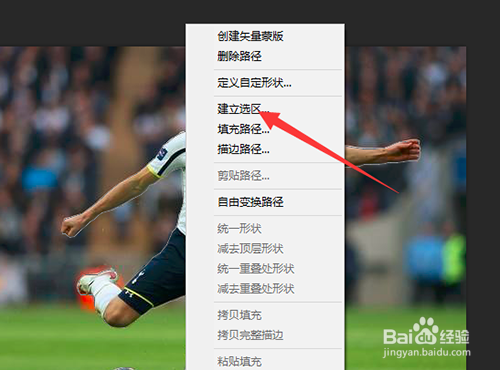
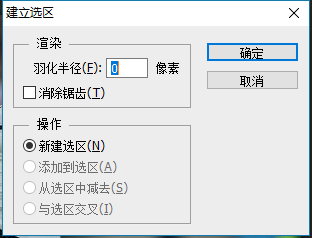
鼠标在路径范围内右击,点击“建立选区”命令,在打开的对话框中,设置羽化值为0获得人物选区。

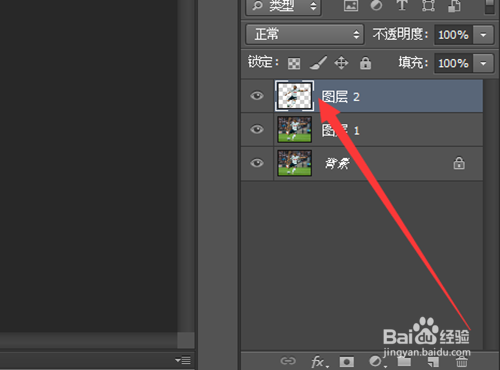
按快捷键ctrl+j复制当前选区至新建图层。
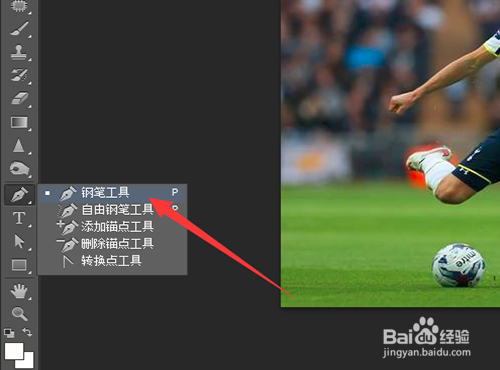
PS如何制作运动员从相片中跃出的效果

PS如何制作运动员从相片中跃出的效果

PS如何制作运动员从相片中跃出的效果

PS如何制作运动员从相片中跃出的效果

PS如何制作运动员从相片中跃出的效果

3、点击图层控制面板右下位置的图层新建按钮,即可新建图层。然后将此图层向下拖动一个排位。

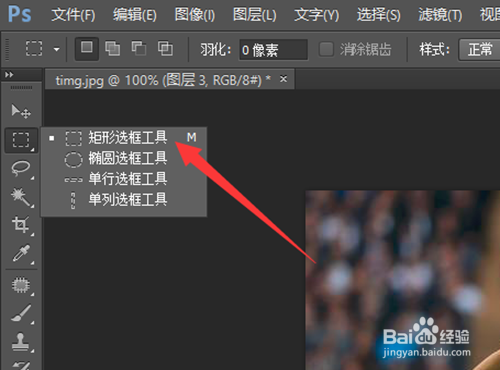
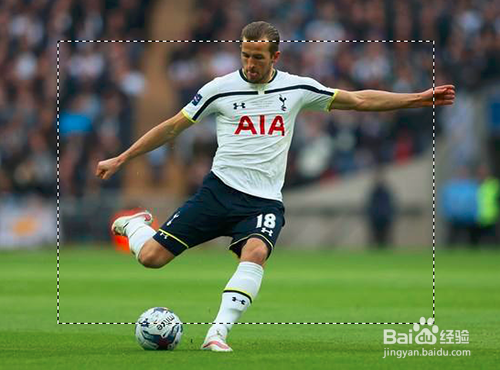
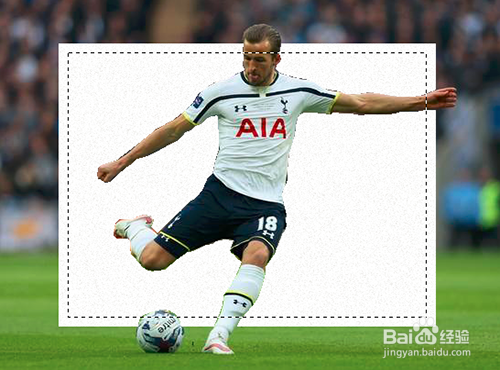
点击工具箱中的矩形选框工具,以一个合适的比例画出一个矩形选区。

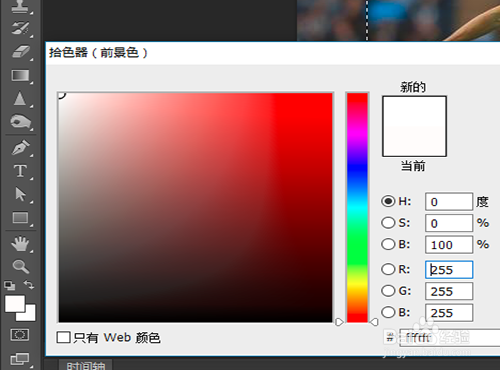
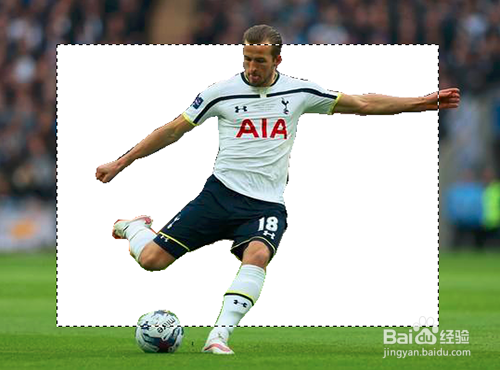
点击前景色位置,在拾色器中设置其颜色为白色,按快捷键alt+delete为此选区填充白色。
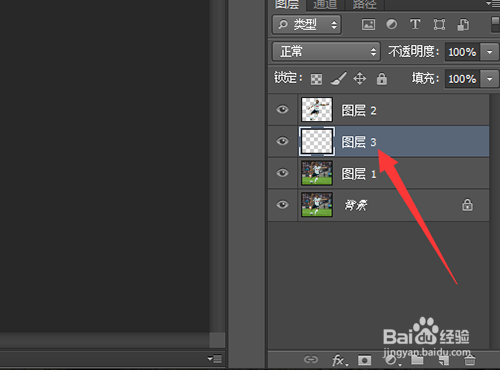
PS如何制作运动员从相片中跃出的效果

PS如何制作运动员从相片中跃出的效果

PS如何制作运动员从相片中跃出的效果

PS如何制作运动员从相片中跃出的效果

PS如何制作运动员从相片中跃出的效果

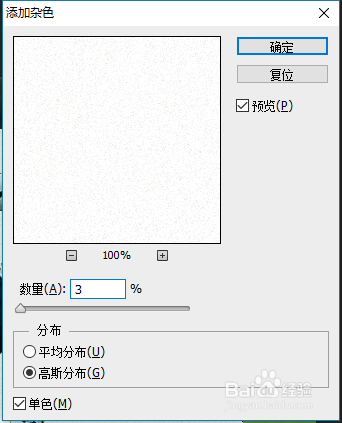
4、保持上面选区不变的情况下,点击菜单栏的“滤镜”菜单,依次找到其中的“杂色”、“添加杂色”命令。

在打开的参数设置对话框中,设置其大小为3
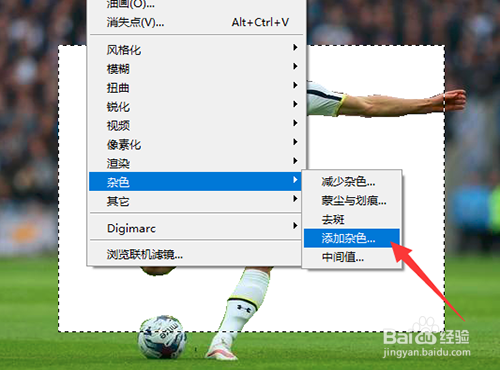
PS如何制作运动员从相片中跃出的效果

PS如何制作运动员从相片中跃出的效果

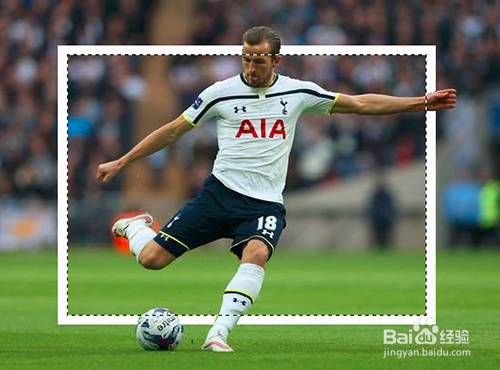
5、点击菜单中的“选择”,依次找到其中的“修改”、“收缩”命令并点击。设置参数值为10px

按键盘的delete键将选区内的白色像素部分删除。
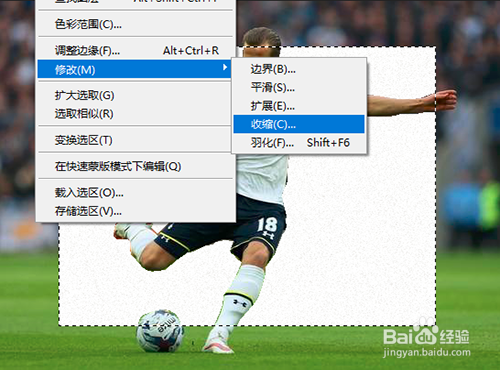
PS如何制作运动员从相片中跃出的效果

PS如何制作运动员从相片中跃出的效果

PS如何制作运动员从相片中跃出的效果

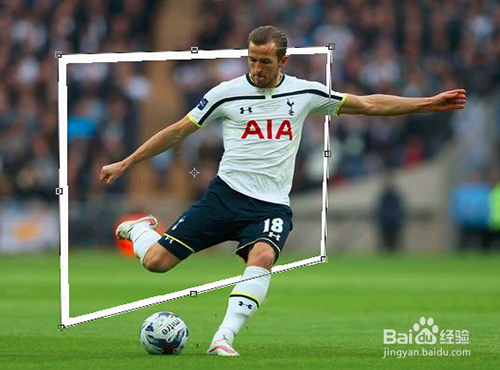
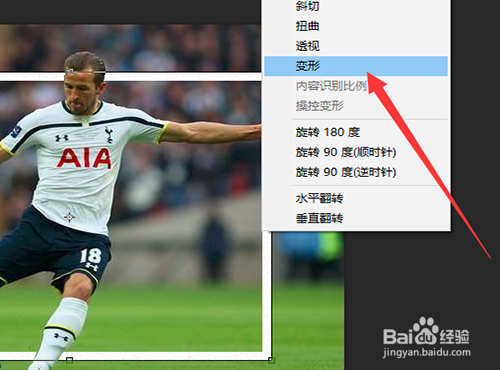
6、按快捷键ctrl+t打开图像自由变换工具,在选区范围内点击鼠标右键,点选其中的“变型”命令。

通过多方的尝试调整,制作出相框的效果出来。
PS如何制作运动员从相片中跃出的效果

PS如何制作运动员从相片中跃出的效果

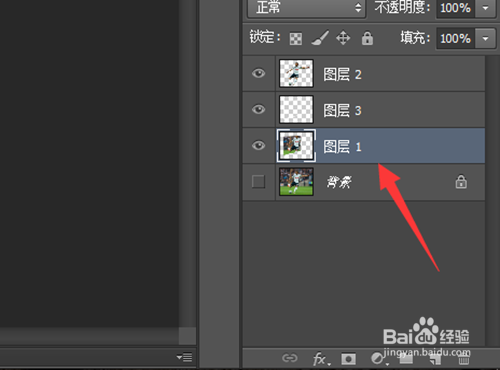
7、点击工具箱中的魔棒工具,点选相框以外的图像部分。

鼠标点击现在所在图层的下一个图层后,按键盘的delete键将选区内的图像删除掉。
PS如何制作运动员从相片中跃出的效果

PS如何制作运动员从相片中跃出的效果

8、点击图层控制面板右下位置的图层新建按钮,即可再次新建一个图层。

点击工具箱中的移动工具,将此图层移动至背景图层上。

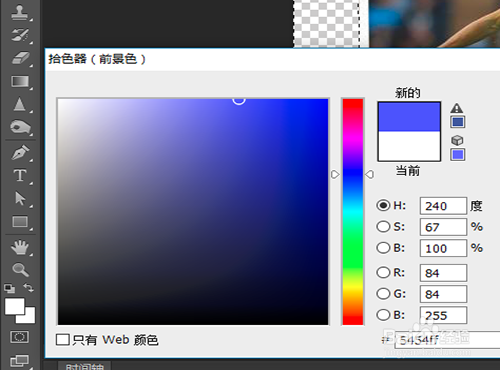
点击前景色位置,拾色器中将其颜色设置为天蓝色后,按快捷键alt+delete为此图层填充蓝色。
PS如何制作运动员从相片中跃出的效果

PS如何制作运动员从相片中跃出的效果

  • 在Ps中如何设计化妆品广告
  • photoshop怎么添加图层蒙版
  • 我们怎么在PS中删除图层
  • ps 教程:[10]PS滤镜绘制立体篮球
  • 用Photoshop(ps)画立体正方形
  • 热门搜索
    普通话手抄报20字 母亲手抄报大全 关于大自然的手抄报 美丽的祖国手抄报 春节的手抄报图片大全 节约能源手抄报 禁止吸烟手抄报 关于五一劳动节的手抄报 手抄报版面设计图花边 读书手抄报版面设计图