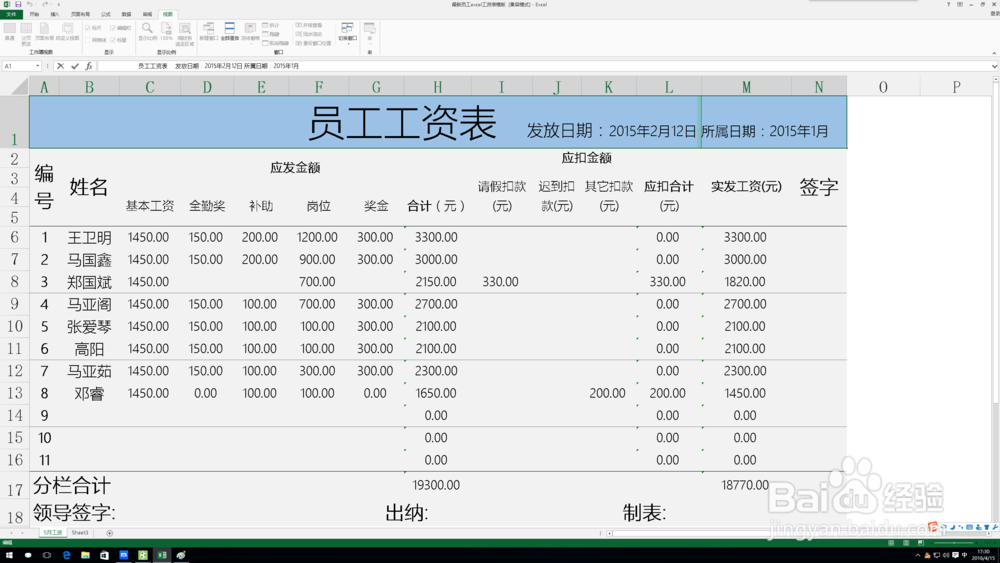
1、首先我们打开一个工作样表作为例子。

2、从图表中看到,合并单元格后的居中,会让列合并成一列,这样在需要输入区别对待输入内容时,没有单独单元格那么的方便。需要使用空白分隔符来排版。
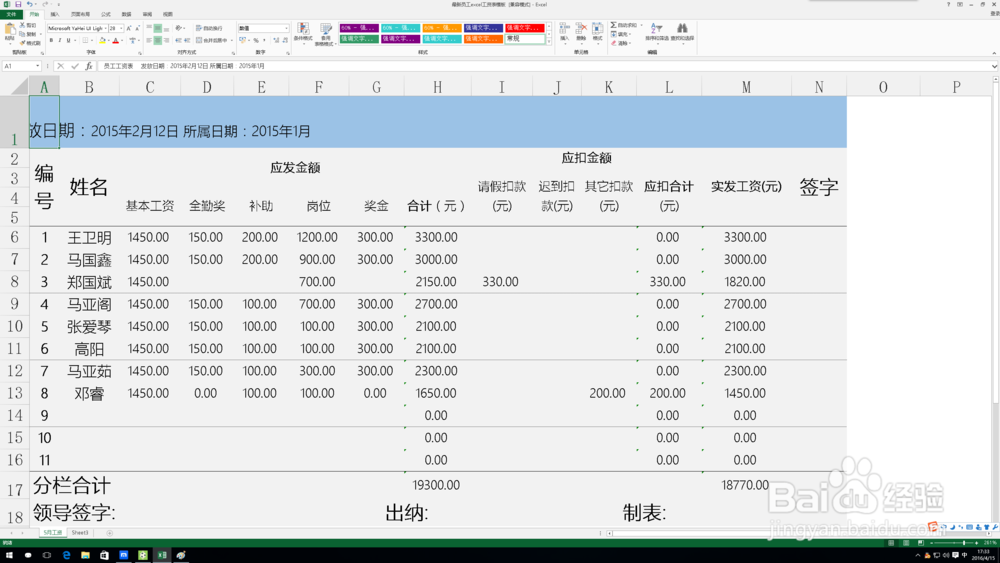
3、先取消掉合并单元格,可以看到单元格中的标题显示,如果是居中对齐,则因为单元格的大小设置而隐藏了过多的内容。
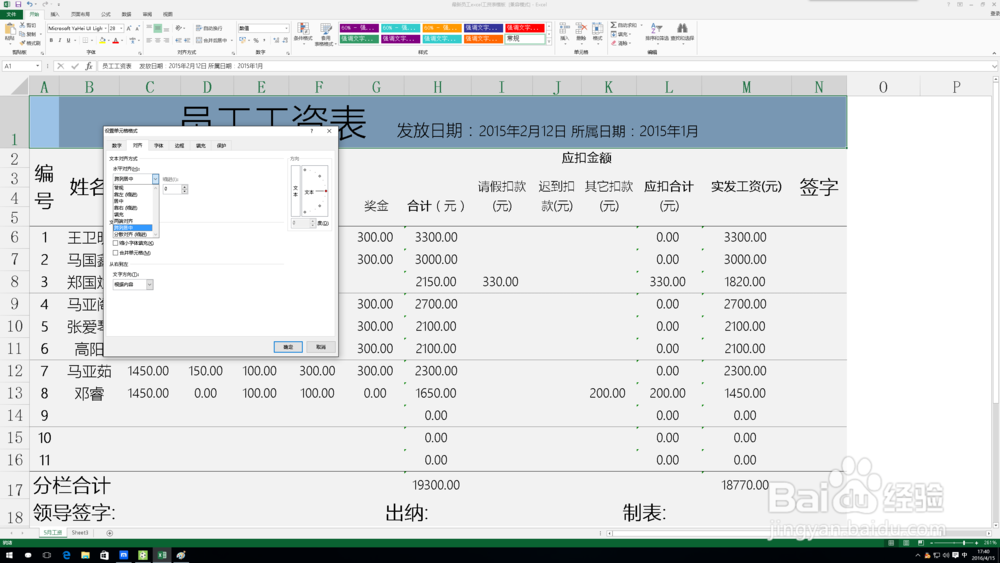
4、我们进入设置单元格格式,在对齐标签面板下水平对齐中选择跨列对齐。这时候可以看到标题栏回复了正常居中。
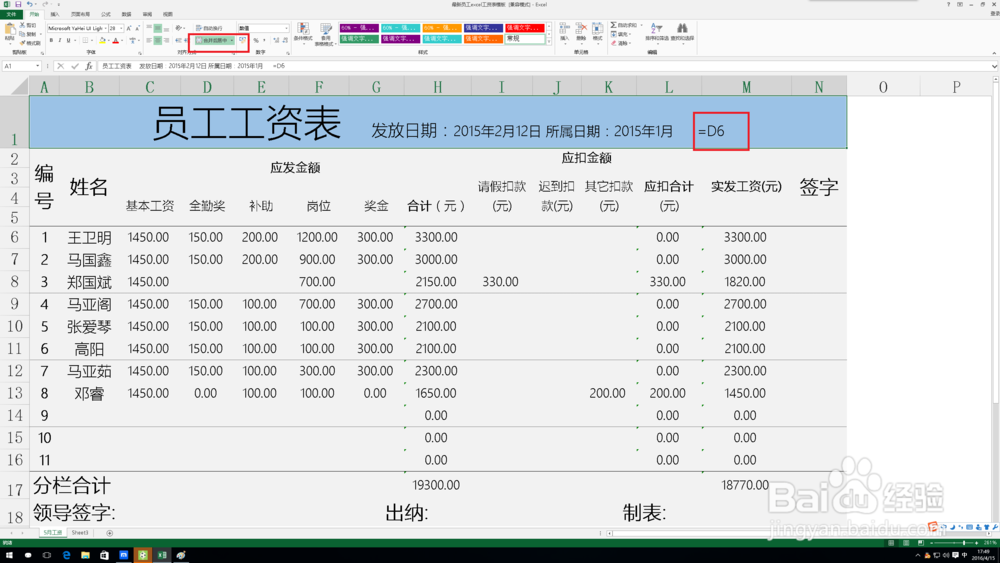
5、有的同学会奇怪这不就是把居中对齐取消了吗,不同点在于这里的单元格不是一个单元格的居中,而是多个单元格跨列居中。使用这种方法,其他的单元格都存在,可以输入其他的数据。

6、而使用合并单元格居中,是无法达到这样的效果的,可以看一下两者的区别。合并单元格的居中是无法在单元格中使用公式函数。
7、先写到这里了,谢谢大家的观看。
祝大家生活愉快。
小编还有许多其他的经验可以观看,如果无法解决问题可以联系小编进行咨询。
看不清楚图片的可以点击放大再看哦。
