1、首先我们鼠标右键点击桌面下方任务栏的空白处,然后点击弹出来的任务栏设置。

2、在弹出来的设置窗口中,我们点击左侧的个性化。

3、然后在个性化的右侧当中,找到任务栏点击进去。
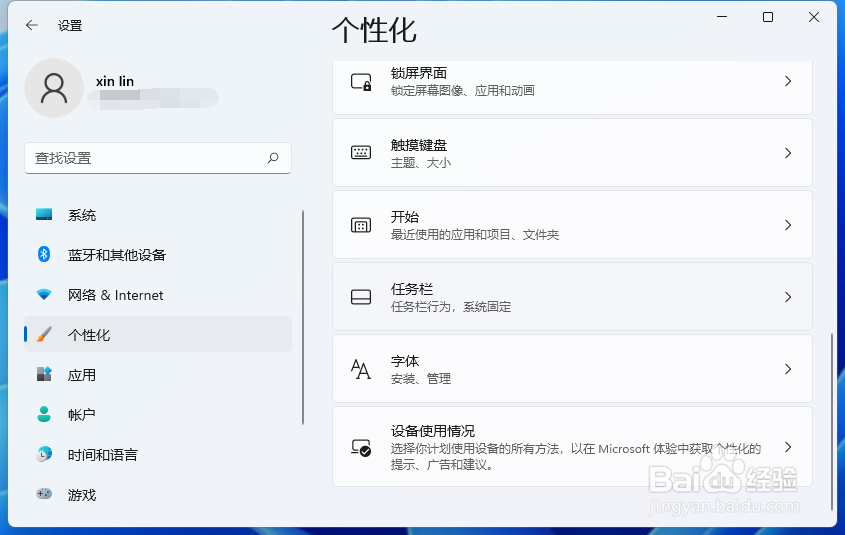
4、然后我们就能在右侧看到任务栏各种图标的开关了。

5、把搜索关闭掉,我们就可以看到任务栏上就不会显示搜索图标了。

6、当然还有更简单的方法,我们直接右键点击搜索图标,再点击弹出来的“从任务栏隐藏”的选项也可以把它隐藏掉。

1、首先我们鼠标右键点击桌面下方任务栏的空白处,然后点击弹出来的任务栏设置。
2、在弹出来的设置窗口中,我们点击左侧的个性化。
3、然后在个性化的右侧当中,找到任务栏点击进去。
4、然后我们就能在右侧看到任务栏各种图标的开关了。
5、把搜索关闭掉,我们就可以看到任务栏上就不会显示搜索图标了。
6、当然还有更简单的方法,我们直接右键点击搜索图标,再点击弹出来的“从任务栏隐藏”的选项也可以把它隐藏掉。
