在Excel 2016中使用SUM函数求和

 时间:2026-02-17 06:53:00

1、步骤一:启用SUM函数

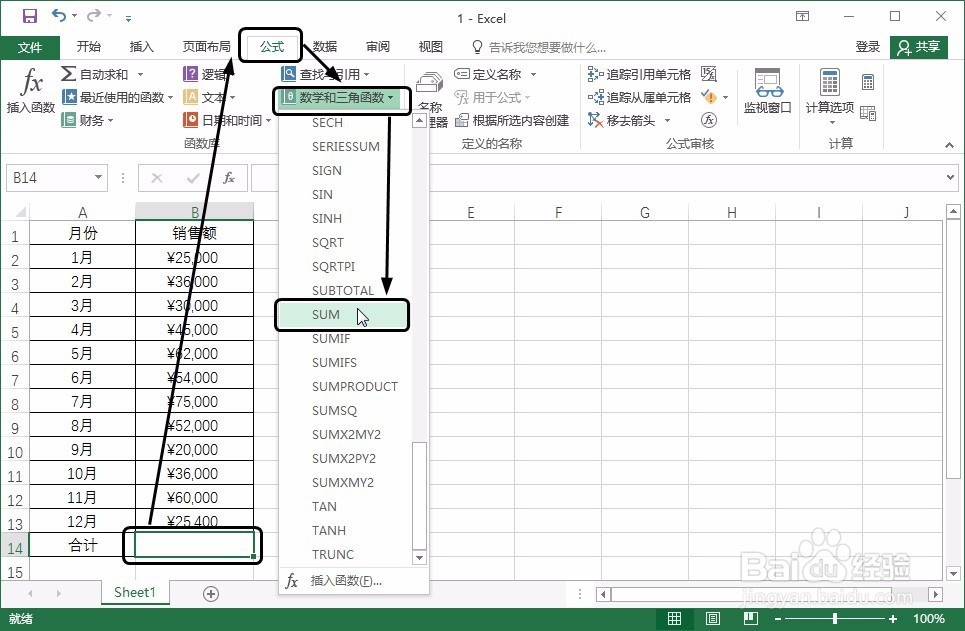
      选中要计算合计值的单元格,单击“公式”选项卡,单击“数学和三角函数”按钮,在展开的列表中单击“SUM”函数,如下图所示。
在Excel 2016中使用SUM函数求和

2、步骤二:单击单元格引用按钮

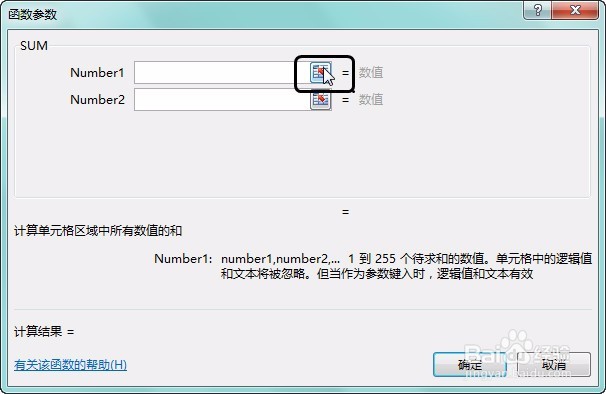
      打开“函数参数”对话框,单击第一个参数后的单元格引用按钮,如下图所示。
在Excel 2016中使用SUM函数求和

3、步骤三:设置计算区域

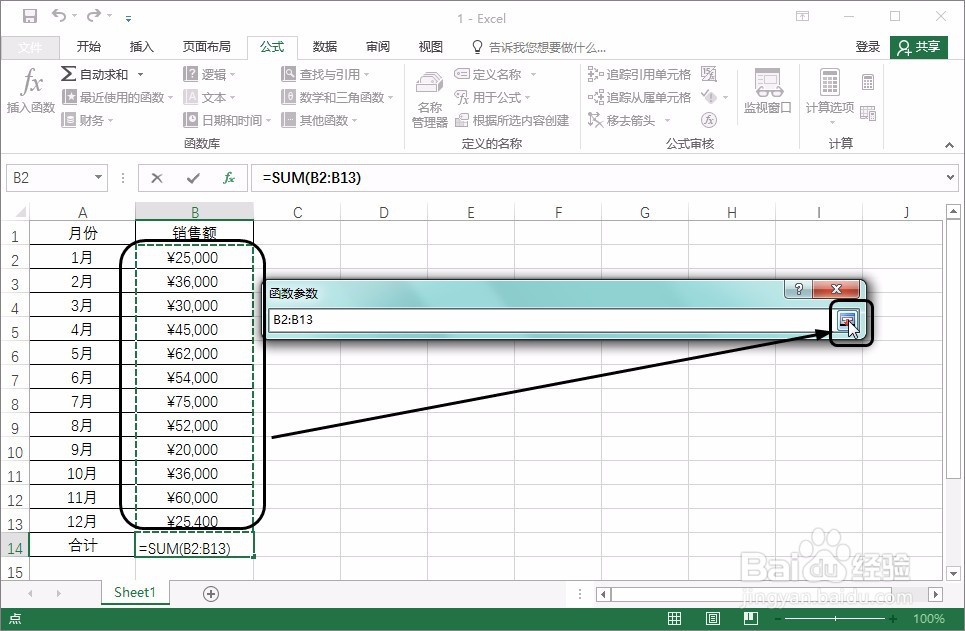
      在工作表中拖动鼠标选中要计算的单元格区域,然后单击单元格引用按钮,如下图所示。
在Excel 2016中使用SUM函数求和

4、步骤四:完成参数的设置

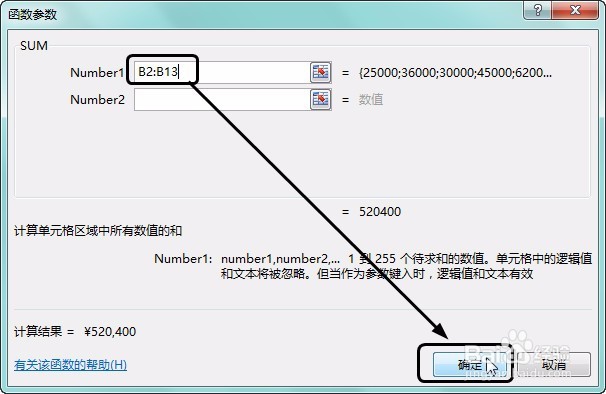
      返回对话框中,可看到设置计算区域后的效果,然后单击“确定”按钮,如下图所示。
在Excel 2016中使用SUM函数求和

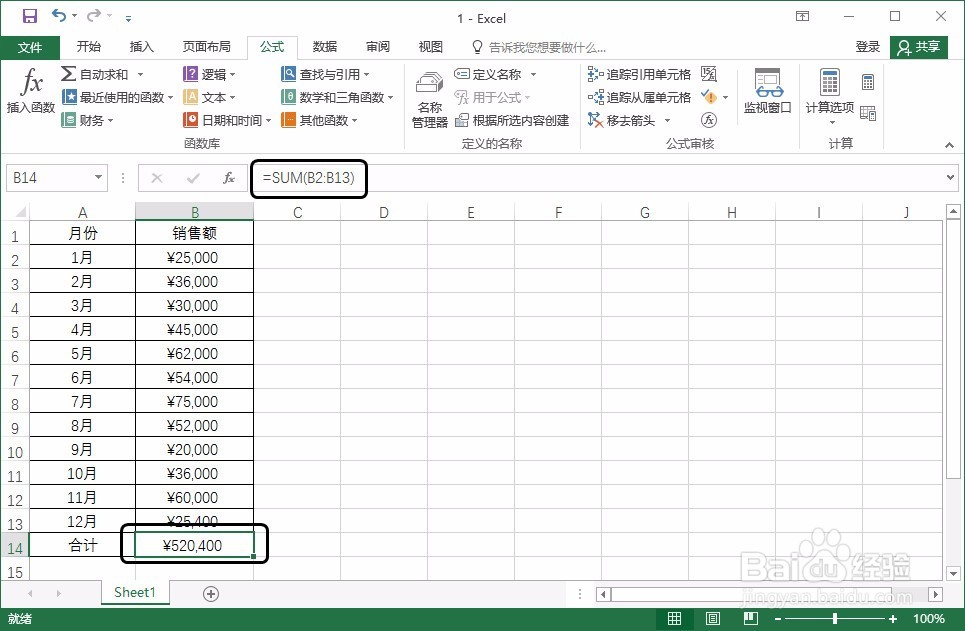
5、步骤五:完成计算

      返回工作表中,可看到选中单元格中计算的合计值以及编辑栏中的公式,如下图所示。
在Excel 2016中使用SUM函数求和

  • Excel2007第14课 数据分类汇总(二)
  • 如何用excel设置数据录入出错警告功能?
  • Excel2007如何设置有效性条件——整数
  • 票房怎么计算多少天
  • excel中,九九乘法表应该要怎么制作?
  • 热门搜索
    手抄报的花边怎么画 读好书手抄报内容 初一英语手抄报图片 电影手抄报 没有字的手抄报 知识手抄报 语文手抄报资料 好看的手抄报花边 小学生廉洁手抄报 黑白手抄报图片