1、打开你电脑上的photoshop cs6软件。

2、然后点击上方菜单栏上的【文件】下的【打开】。
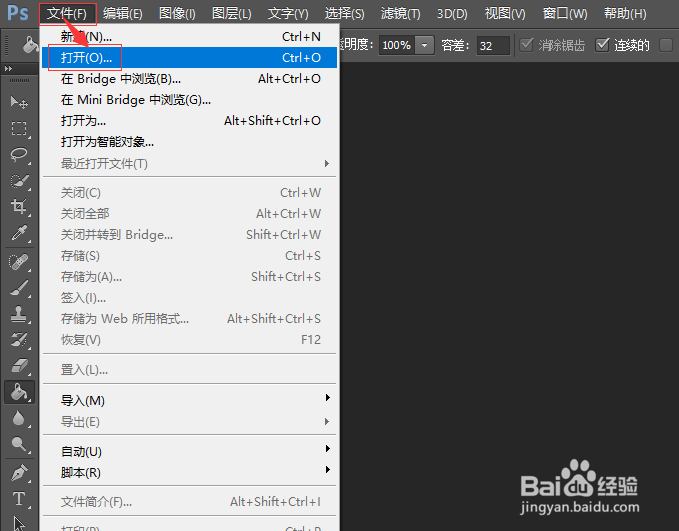
3、接着就是找到自己想要添加的图片,如下图所示。

4、然后就是点击左边【工具栏】中的【文字工具】图标中的工具。

5、接着选中的工具在图片上点一下,会出现下图所示效果。

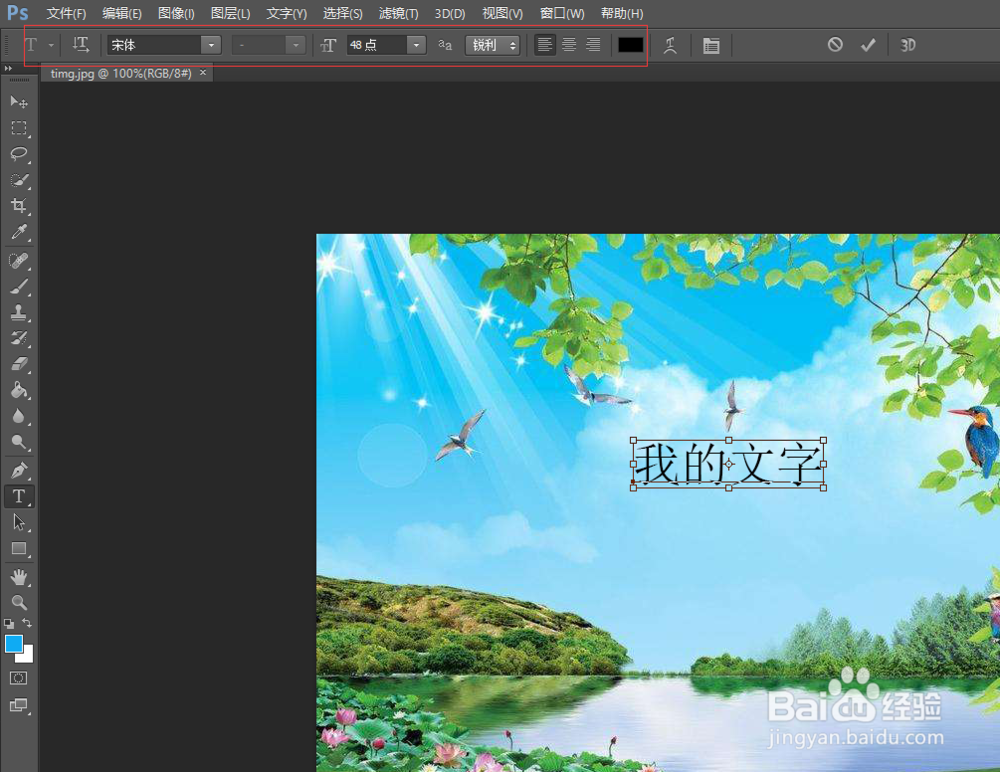
6、然后就是输入你想要添加的文字,如下图所示。

7、最后我们可以在上方的选项中修改自己添加的文字的颜色、大小等等。
时间:2026-04-29 07:26:40
1、打开你电脑上的photoshop cs6软件。
2、然后点击上方菜单栏上的【文件】下的【打开】。
3、接着就是找到自己想要添加的图片,如下图所示。
4、然后就是点击左边【工具栏】中的【文字工具】图标中的工具。
5、接着选中的工具在图片上点一下,会出现下图所示效果。
6、然后就是输入你想要添加的文字,如下图所示。
7、最后我们可以在上方的选项中修改自己添加的文字的颜色、大小等等。
