Windows10优化磁盘驱动器及开启自动优化计划

 时间:2026-02-16 01:29:04

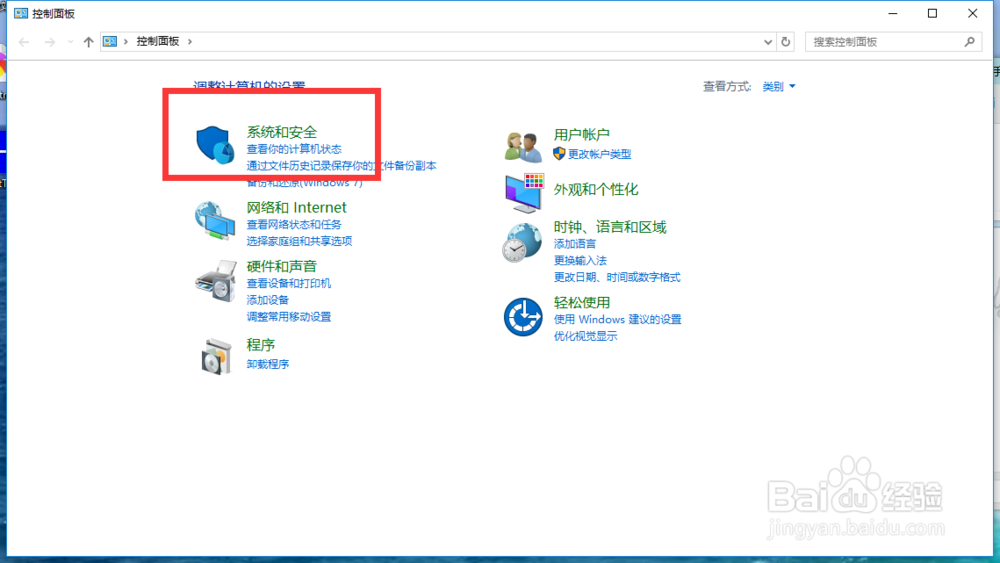
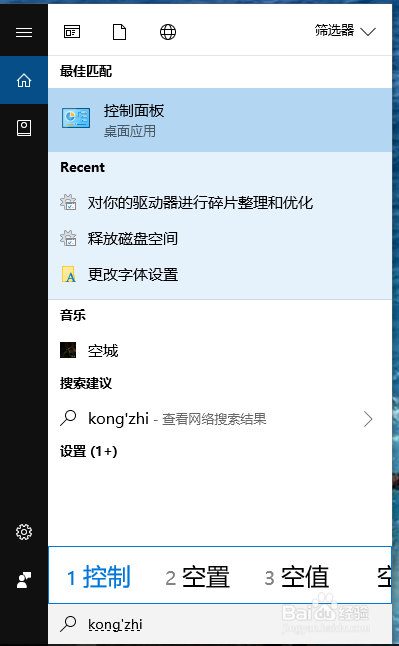
1、找到【控制面板】

Windows10优化磁盘驱动器及开启自动优化计划

2、找到【系统和安全】

Windows10优化磁盘驱动器及开启自动优化计划

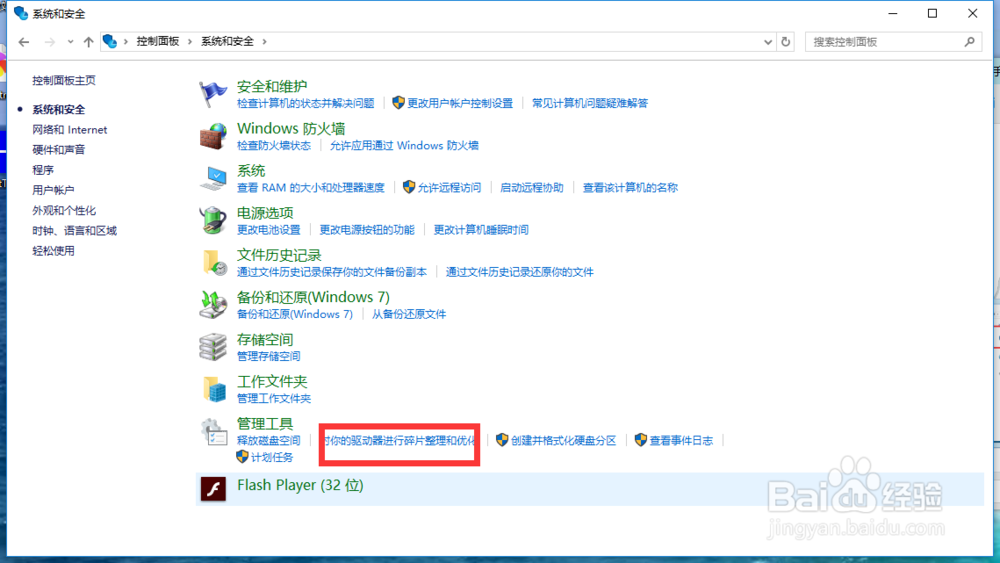
3、点击【管理工具】-【对你的驱动器进行碎片整理和优化】

Windows10优化磁盘驱动器及开启自动优化计划

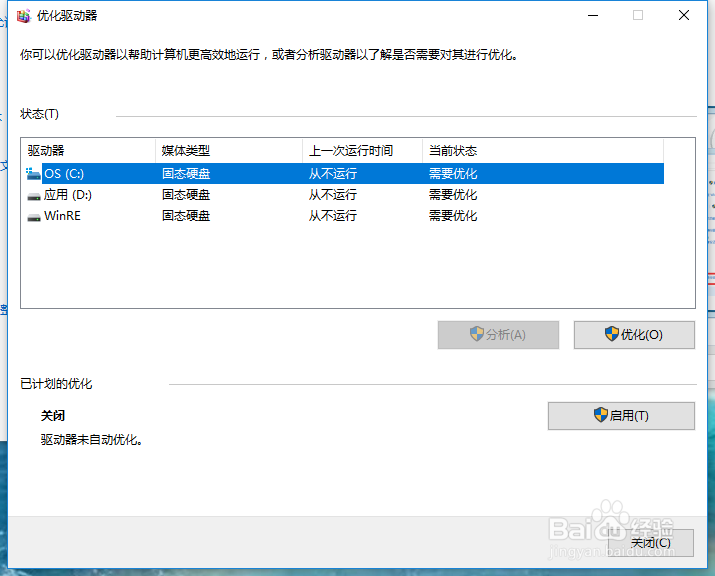
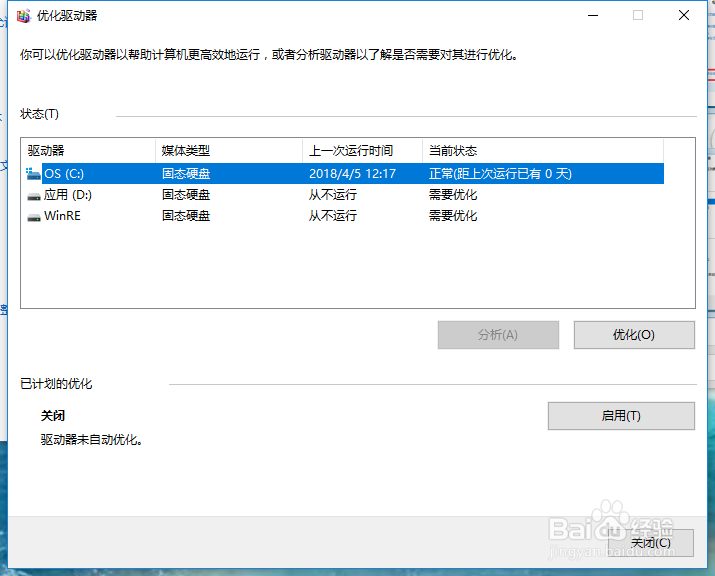
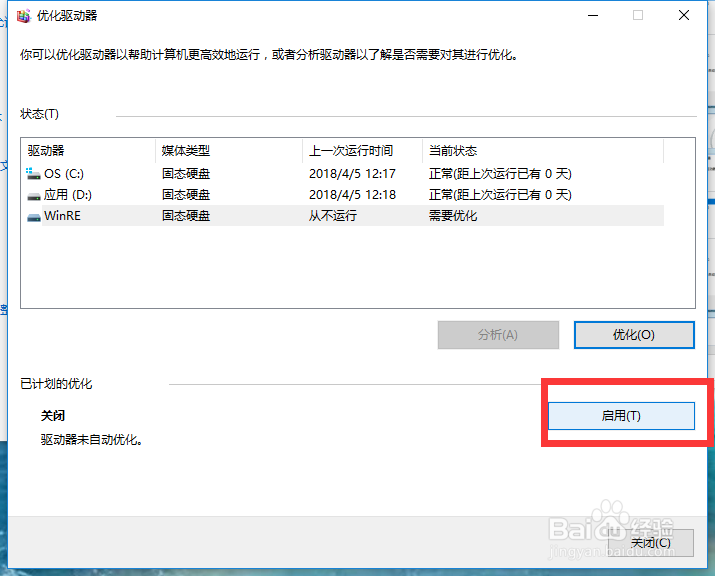
4、选择需要优化的驱动器,点击【优化】

Windows10优化磁盘驱动器及开启自动优化计划

Windows10优化磁盘驱动器及开启自动优化计划

5、在下方,点击【启用】开启优化功能

Windows10优化磁盘驱动器及开启自动优化计划

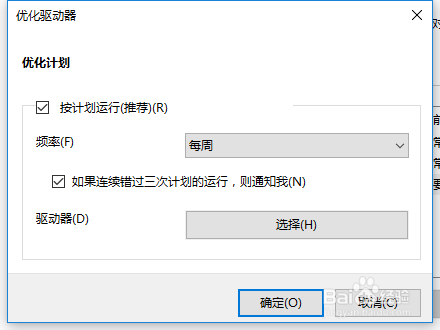
6、在这里配置优化频率,配置好之后点击【确定】

Windows10优化磁盘驱动器及开启自动优化计划

Windows10优化磁盘驱动器及开启自动优化计划

  • 怎样更新电脑controller的驱动程序?
  • 本地XP系统引导进入win7及以上VHD或VHDX系统
  • win10桌面模块动画效果如何设置呢?
  • 通过注册表实现关机时自动清理页面文件
  • 更改系统设置,让Win7系统开机速度小于30秒
  • 热门搜索
    春节里的数学手抄报 元宵节手抄报 一等奖 圣诞节的手抄报 爱眼手抄报内容 暑假生活手抄报 2020国庆节手抄报图片大全 数学手抄报图片三年级 教室节手抄报 关于童话的手抄报 环保手抄报文字