Win10右键点击此电脑提示无法管理怎么办

 时间:2026-04-25 03:57:10

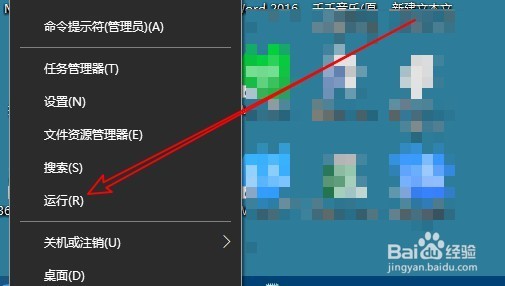
1、在Windows10系统桌面,我们右键点击左下角的开始按钮,在弹出的右键菜单窗口中点击“运行”菜单项。
Win10右键点击此电脑提示无法管理怎么办

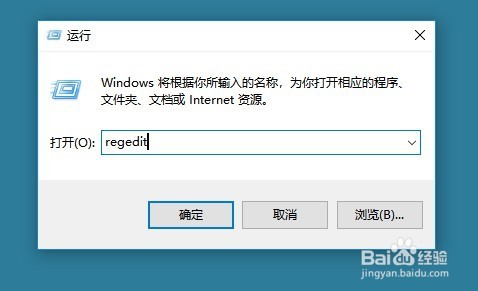
2、接着在打开的运行窗口中输入命令regedit,然后点击确定按钮运行该命令。
Win10右键点击此电脑提示无法管理怎么办

3、接下来我们在打开的注册表编辑器窗口中定位到计算机\HKEY_LOCAL_MACHINE\SOFTWARE\Classes\CLSID\{20D04FE0-3AEA-1069-A2D8-08002B30309D}\shell\Manage\command注册表项。
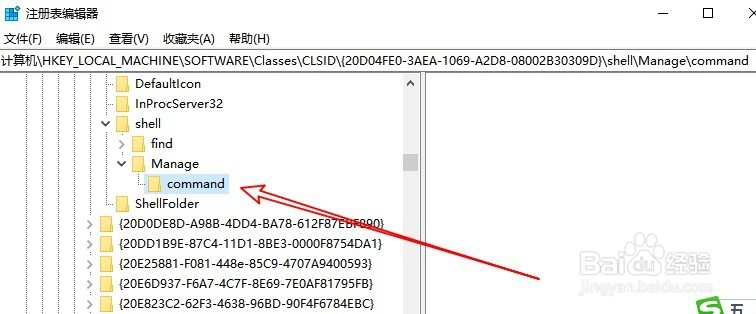
Win10右键点击此电脑提示无法管理怎么办

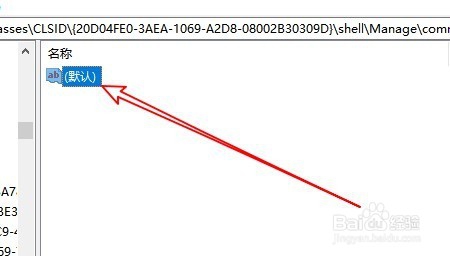
4、在右侧的窗口中找到“默认”设置项

Win10右键点击此电脑提示无法管理怎么办

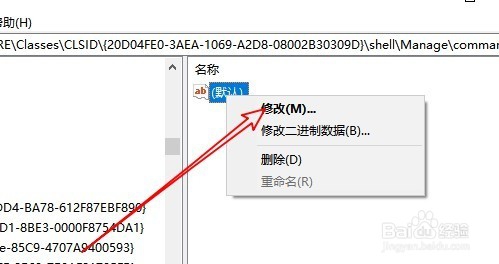
5、右键点击默认设置项,在弹出菜单中选择“修改”菜单项。

Win10右键点击此电脑提示无法管理怎么办

6、接下来在弹出的编辑字符串窗口中,把数值数据修改为mmc.exe %systemroot%\system32\compmgmt.msc /s,最后点击确定按钮,重新启动计算机后再次右键点击此电脑,就不会再弹出无法打开的提示了。
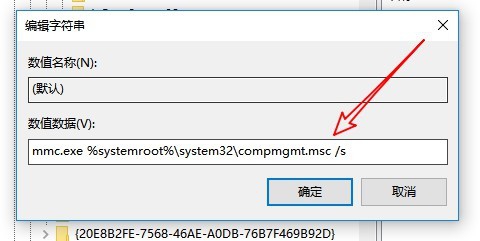
Win10右键点击此电脑提示无法管理怎么办

  • 如何对局域网电脑上网行为进行合理的管理
  • 系统盘扩大容量的方法
  • win10如何设置域帐户密码最长使用期限?
  • 最详细的win10系统安装微软Office2007教程
  • 教你免费拿大话2点歌功绩
  • 热门搜索
    古诗手抄报版面设计 文明用语手抄报 手抄报版面花边大全 小学生防火手抄报 元旦手抄报资料 手抄报内容大全 食品卫生安全手抄报 文明的手抄报 学法懂法守法手抄报 三年级手抄报怎么写