iso文件怎么打开,小编教你如何打开iso文件

 时间:2026-02-14 12:19:56

1、找到自己需要打开的iso文件,右键点击、选择打开方式,通过UltraISO来进行打开。

iso文件怎么打开,小编教你如何打开iso文件

2、也可以通过UltraISO的加载功能来进行文件的添加

iso文件怎么打开,小编教你如何打开iso文件

3、以此使得打开文件并使用、编辑

iso文件怎么打开,小编教你如何打开iso文件

4、选择加载后便可进行文件的选择了,选中自己 需要打开的文件

iso文件怎么打开,小编教你如何打开iso文件

5、用UltraISO便能成功的打开和使用iso的文件了

iso文件怎么打开,小编教你如何打开iso文件

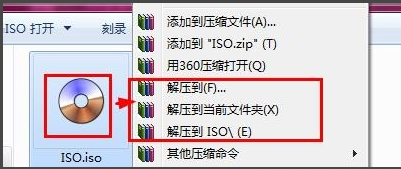
6、使用解压软件进行打开:(一个是winrar,另一个是360压缩。)

首先选中自己想要打开的ISO文件。

然后点击鼠标的右键,在弹出的菜单中选择winrar的“解压到...”。

iso文件怎么打开,小编教你如何打开iso文件

7、或在鼠标右键弹出的菜单中选择360压缩进行解压

iso文件怎么打开,小编教你如何打开iso文件

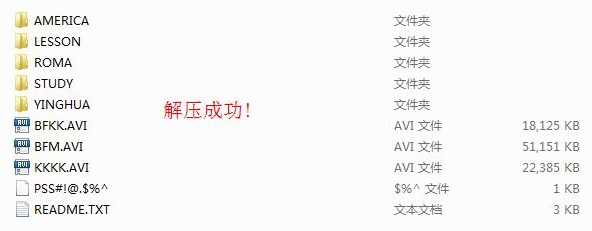
8、接下来便可开始文件的解压了,不一会儿,解压完成,可以看到解压出来的文件了。
iso文件怎么打开,小编教你如何打开iso文件

9、也可以使用360压缩进行直接性的打开使用,即选择ISO文件,点击鼠标的右键,在弹出的菜单中选择“用360压缩打开”

iso文件怎么打开,小编教你如何打开iso文件

10、使用360压缩打开后,便可进行复制等操作了。

iso文件怎么打开,小编教你如何打开iso文件

  • ISO文件怎样打开解压
  • ntfs和fat32的区别
  • iso文件怎么打开
  • 笔记本加电无显的解决方法
  • Win11系统如何设置电源管理?
  • 热门搜索
    推荐一本好书手抄报 中国加油武汉加油手抄报 清明节手抄报内容资料 保护环境手抄报大全 庆五一手抄报 电子手抄报模板 文明手抄报资料 安全手抄报版面设计图 清明节手抄报题目 关于弟子规的手抄报