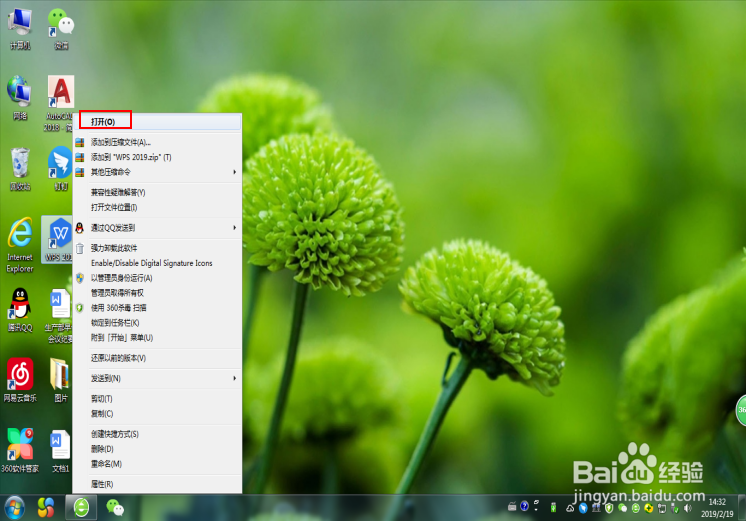
1、双击WPS图标或右键单击图标点击“打开”选项,软件毫无反应。

2、打开“360软件管家”,点击页面上方的“净化”选项。

3、出现以下界面,并点击“全面净化”下方的“软件权限管理”。

4、等待扫描,扫描完成后将页面拉到最下方,出现“静默执行程序”这一项,发现WPS是“被阻止”的状态。

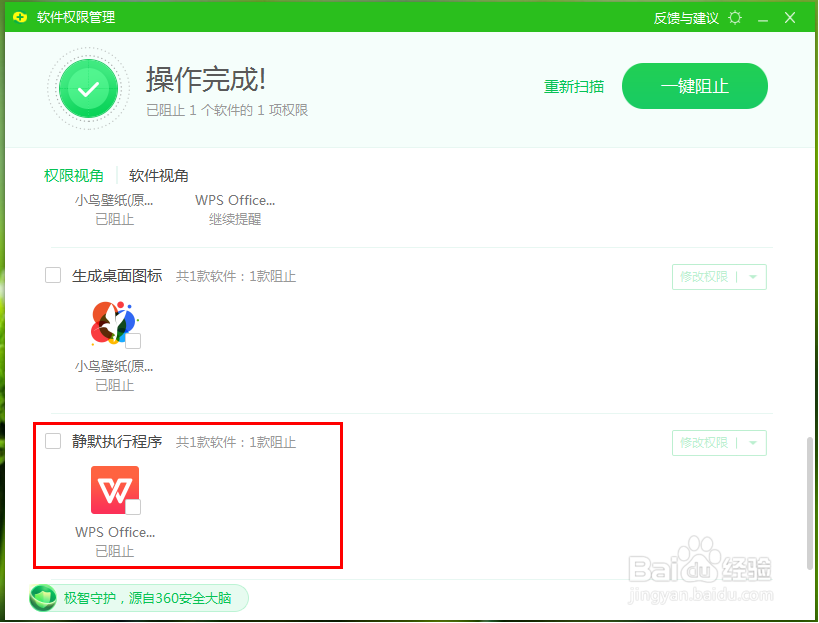
5、点击WPS图标右下角的小方框选中,并在右边“修改权限”中将权限改为“清除设置”,然后WPS软件就变为“未设置”的状态,此时即可正常打开WPS。


时间:2026-05-04 18:46:52
1、双击WPS图标或右键单击图标点击“打开”选项,软件毫无反应。
2、打开“360软件管家”,点击页面上方的“净化”选项。
3、出现以下界面,并点击“全面净化”下方的“软件权限管理”。
4、等待扫描,扫描完成后将页面拉到最下方,出现“静默执行程序”这一项,发现WPS是“被阻止”的状态。
5、点击WPS图标右下角的小方框选中,并在右边“修改权限”中将权限改为“清除设置”,然后WPS软件就变为“未设置”的状态,此时即可正常打开WPS。
