ps如何使用矩形选框工具抠图

 时间:2026-04-29 00:30:43

1、首先我们打开ps软件,并打开我们需要抠图的素材。

ps如何使用矩形选框工具抠图

2、然后我们在左边的快捷工具栏中,选择矩形选框工具。

ps如何使用矩形选框工具抠图

3、直接使用鼠标左键,在需要抠图位置绘制一个区域选框。

ps如何使用矩形选框工具抠图

4、点击编辑标签下的拷贝命令。

ps如何使用矩形选框工具抠图

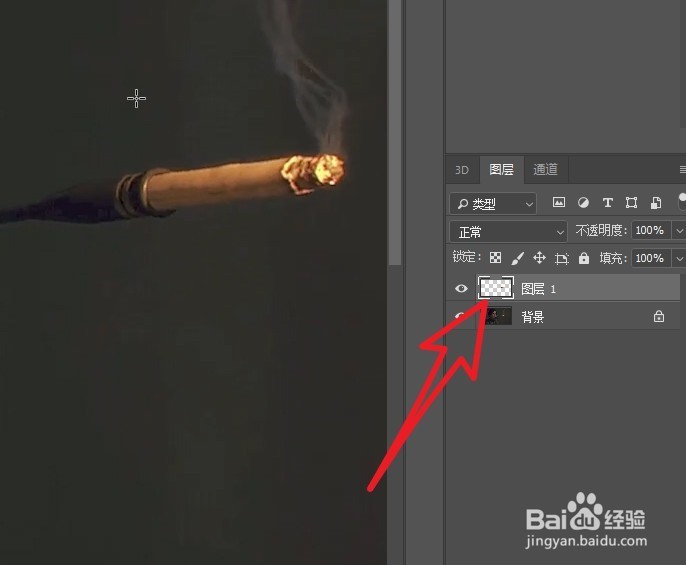
5、然后我们再将这个区域给复制出来,大家可以看到新建了一个图层。

ps如何使用矩形选框工具抠图

6、为了更好的显示,我们将背景图层的小眼睛显示给关掉,然后大家就可以看到我们抠图的效果了。

ps如何使用矩形选框工具抠图

7、先写到这里了,谢谢大家的观看。祝大家生活愉快。小编还有许多其他的经验可以观看,如果无法解决问题可以联系小编进行咨询。看不清楚图片的可以点击放大再看哦。

  • ps怎么用矩形选框工具剪切
  • ps画好的矩形怎么改变尺寸
  • ps怎么把图形的一部分删掉
  • ps属性面板怎么调出来
  • ps扭曲变形工具在哪里
  • 热门搜索
    节约用纸的手抄报 关于名胜古迹的手抄报 安全教育手抄报大全 手抄报黑白版面设计 手抄报春节图片 交通安全手抄报题目 圣诞节手抄报内容英文 我中国梦手抄报内容 初一英语手抄报图片 人鸦手抄报