Excel内容太多,如何根据进行筛选?

 时间:2026-04-26 12:17:55

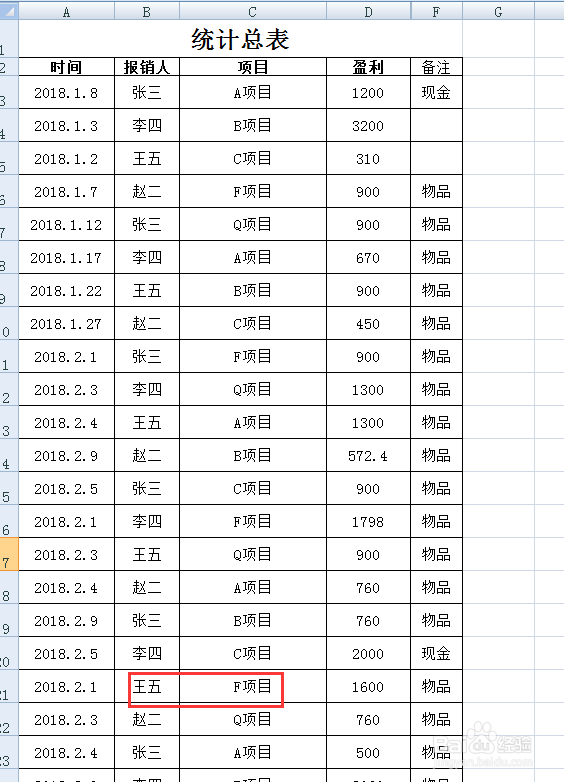
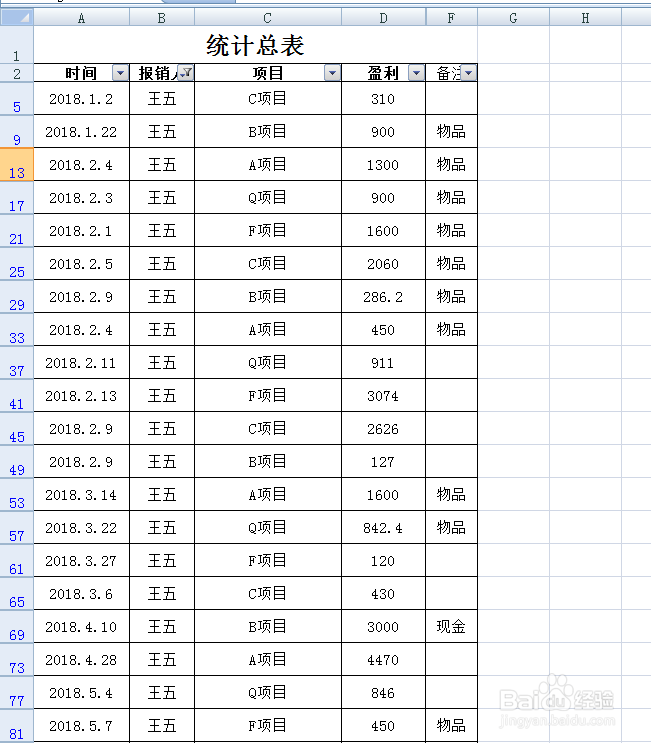
1、打开Excel表格。

Excel内容太多,如何根据进行筛选?

2、假设我们要将“王五”在“F项目”的所有盈利调出来查阅。

Excel内容太多,如何根据进行筛选?

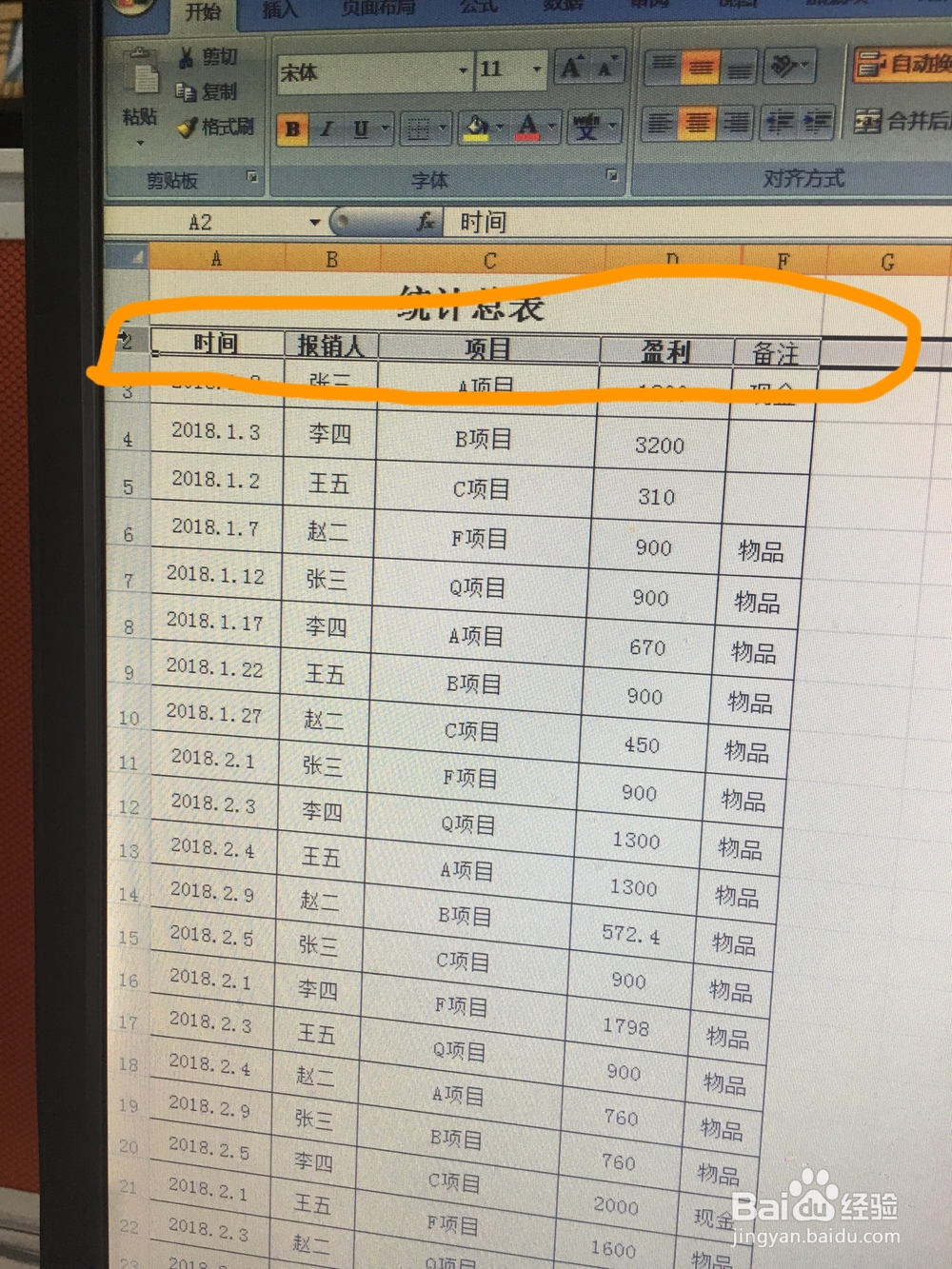
3、首先,将鼠标箭头移到表头栏左侧(在示例表格中为第二栏),如图所示。

Excel内容太多,如何根据进行筛选?

4、单击鼠标左键,选中表头栏。

Excel内容太多,如何根据进行筛选?

5、单击Excel表格上方工具栏中的“数据”。

Excel内容太多,如何根据进行筛选?

6、单击二级工具栏中的“筛选”。

Excel内容太多,如何根据进行筛选?

7、表头栏的每一个单元格后面都会多一个下拉键。

Excel内容太多,如何根据进行筛选?

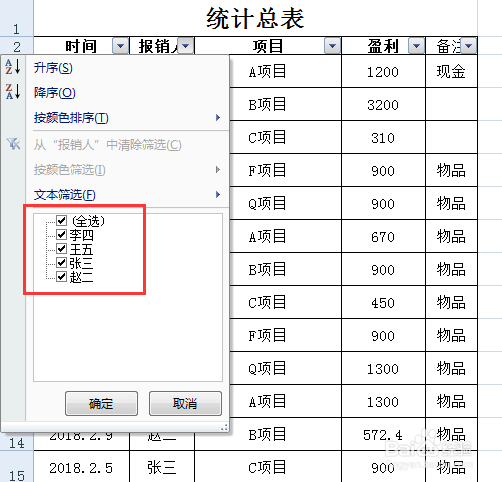
8、先点击“报销人”后的下拉箭头。

Excel内容太多,如何根据进行筛选?

9、弹出筛选框。

Excel内容太多,如何根据进行筛选?

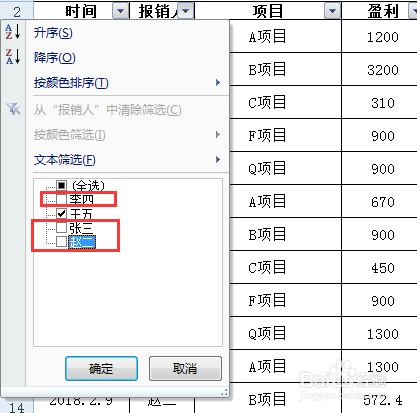
10、鼠标单击除“王五”以外的所有人名字前的小方格。

Excel内容太多,如何根据进行筛选?

11、点击“确定”。

Excel内容太多,如何根据进行筛选?

12、所有“王五”的盈利情况就出来了。

Excel内容太多,如何根据进行筛选?

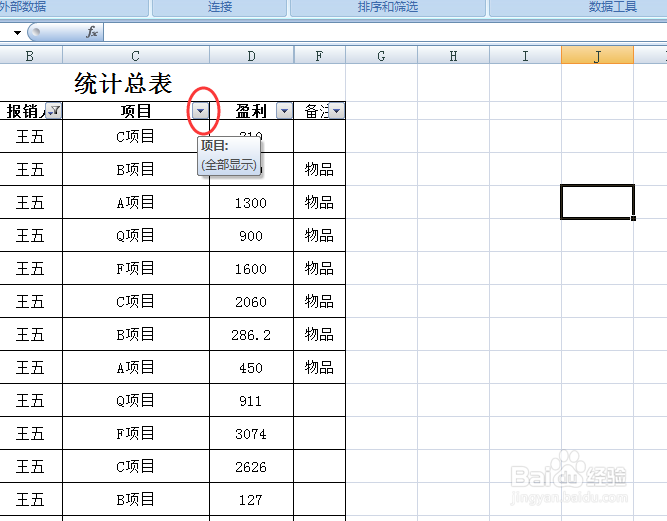
13、再单击“项目”后面的下拉箭头。

Excel内容太多,如何根据进行筛选?

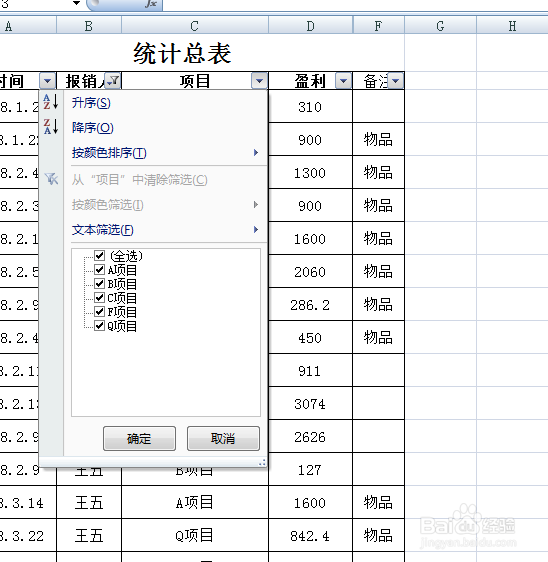
14、弹出筛选框。

Excel内容太多,如何根据进行筛选?

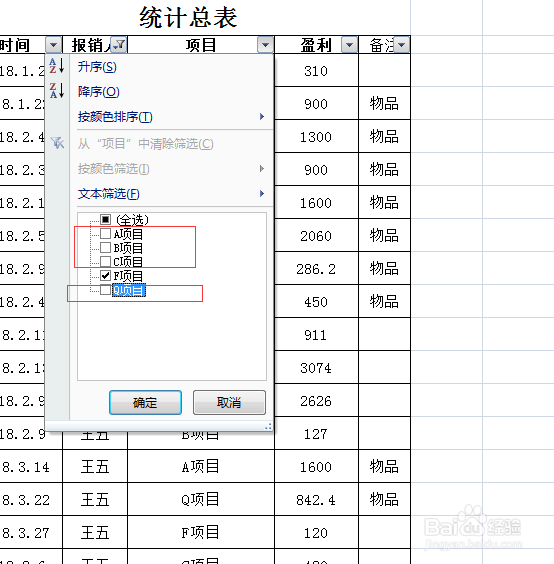
15、鼠标单击除“F项目”以外的所有人项目前的小方格。

Excel内容太多,如何根据进行筛选?

16、点击“确定”。

Excel内容太多,如何根据进行筛选?

17、所有“王五”在“F项目”的盈利情况就都出来了。

Excel内容太多,如何根据进行筛选?

  • Excel快速实现一维表的单条件匹配唯一值的查找
  • excel表中,怎么把有重复内容的单元格挑选出来
  • excel表格如何设置二字三字姓名格式左右对齐
  • Excel如何进行累计求和
  • 怎么批量粘贴到合并单元格
  • 热门搜索
    感恩老师的手抄报内容 一年级数学手抄报内容 日行一善手抄报花边 手抄报感恩父母 我的青春我做主手抄报 关于春节的语文手抄报 三国演义手抄报内容 安全小报手抄报图片 关于春节手抄报大全 关于感恩的手抄报资料