EXCEL删除重复值方法汇总(一)

 时间:2026-02-14 12:30:40

1、以下表A列为例,需要将其中的不重复值筛选出来。

EXCEL删除重复值方法汇总(一)

2、我们将鼠标置于数据区域任一单元格,之后点击“数据”、“删除重复值”。

EXCEL删除重复值方法汇总(一)

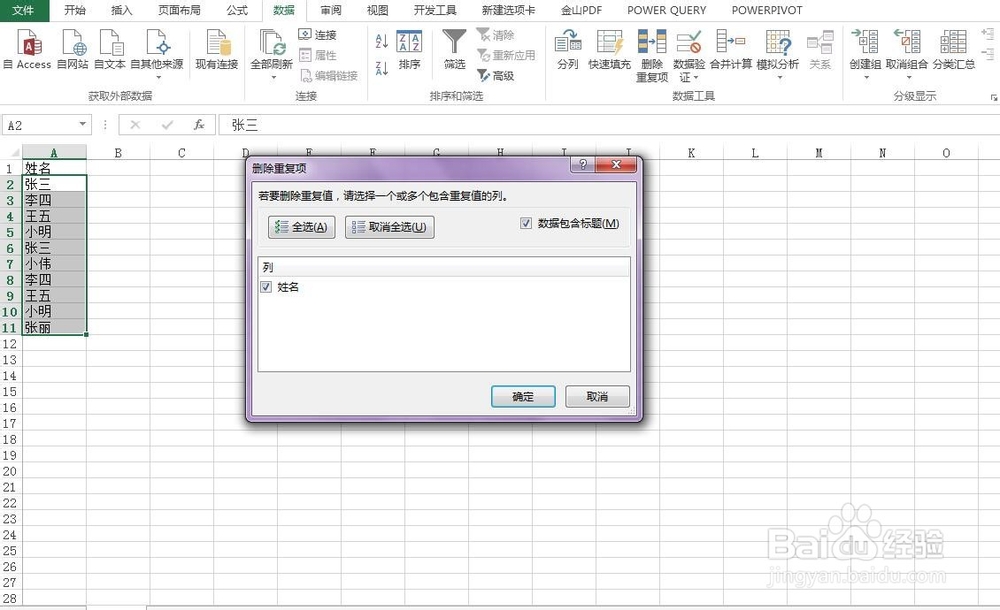
3、之后会弹出“删除重复项”对话框,因为我们的数据包含标题,所以勾选“数据包含标题”,需要注意的是如果数据区域不止一列,EXCEL还为我们提供了扩选功能,可以选择其他列同时删除重复值。
EXCEL删除重复值方法汇总(一)

4、点击确定之后会看到提示发现重复值、保留唯一值字样。此时得到的就是我们想要的结果。

EXCEL删除重复值方法汇总(一)

1、我们也可以使用高级筛选功能。选中A列,然后依次点击“数据”、“高级”。

EXCEL删除重复值方法汇总(一)

2、如果弹出提示框“不能执行命令”,直接点击确定跳过即可。

EXCEL删除重复值方法汇总(一)

3、之后会出现“高级筛选”对话框,我们勾选“将筛选结果复制到其他位置”,选择复制目标区域,勾选“选择不重复的记录”。

EXCEL删除重复值方法汇总(一)

4、之后就可以在目标区域看到筛选结果。

EXCEL删除重复值方法汇总(一)

  • excel中怎样选中指定单元格及其以下所有单元格
  • excel如何选中全部数据?5种方法
  • Excel如何快速选择表格全部数据?
  • excel表怎么快速筛选选中所有空白单元格
  • excel选中一列第一行到最后一行
  • 热门搜索
    英语手抄报图片简单又漂亮 地震手抄报 读书心得手抄报 节能环保手抄报 我爱祖国的手抄报 重阳节的手抄报简单又漂亮 预防艾滋病手抄报 厉行节约手抄报 致敬抗疫英雄手抄报 关于食品安全的手抄报