1、首先需要在电脑上新建一个Word文件

2、直接打开文件进入编辑界面进行操作

3、然后点击上方的工具栏,然后点击“插入”选“形状”

4、在形状里面,找到并点击“三角形”

5、接着就可以在电脑上拖动出来一个三角形的形状

6、在形状上点击鼠标右键,选择“添加文字”进行添加
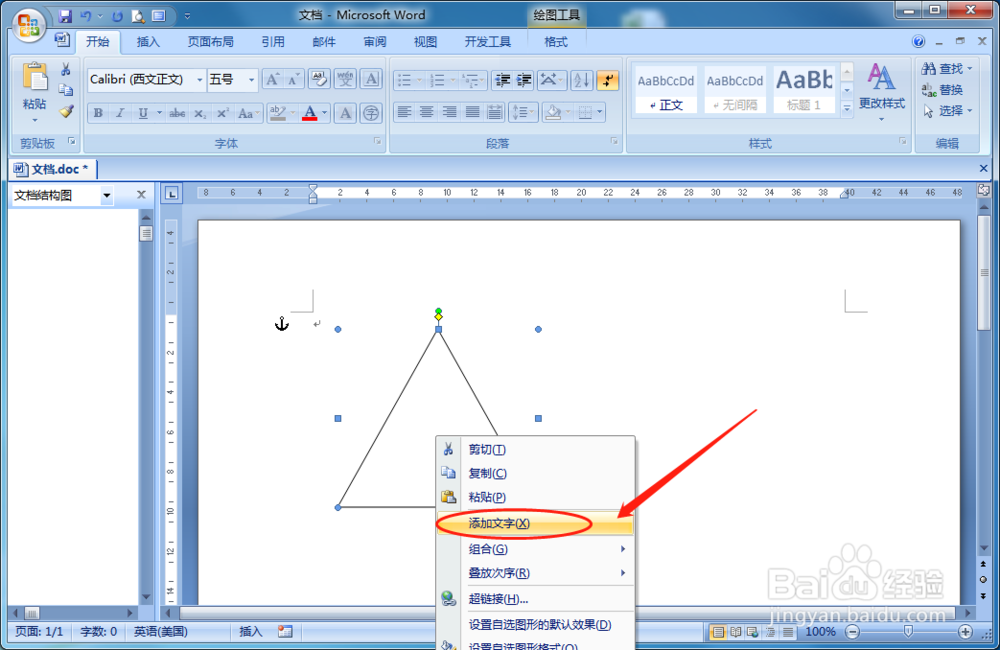
7、最后输入“福”字就完成制作了

时间:2026-04-23 13:08:15
1、首先需要在电脑上新建一个Word文件
2、直接打开文件进入编辑界面进行操作
3、然后点击上方的工具栏,然后点击“插入”选“形状”
4、在形状里面,找到并点击“三角形”
5、接着就可以在电脑上拖动出来一个三角形的形状
6、在形状上点击鼠标右键,选择“添加文字”进行添加
7、最后输入“福”字就完成制作了
