如何延长Windows Server 2012的产品试用期?

 时间:2026-04-23 23:40:50

1、打开Windows Server 2012系统桌面;

如何延长Windows Server 2012的产品试用期?

2、点击任务栏上的“服务管理器”图标;

如何延长Windows Server 2012的产品试用期?

3、系统服务管理器页面自动打开;

如何延长Windows Server 2012的产品试用期?

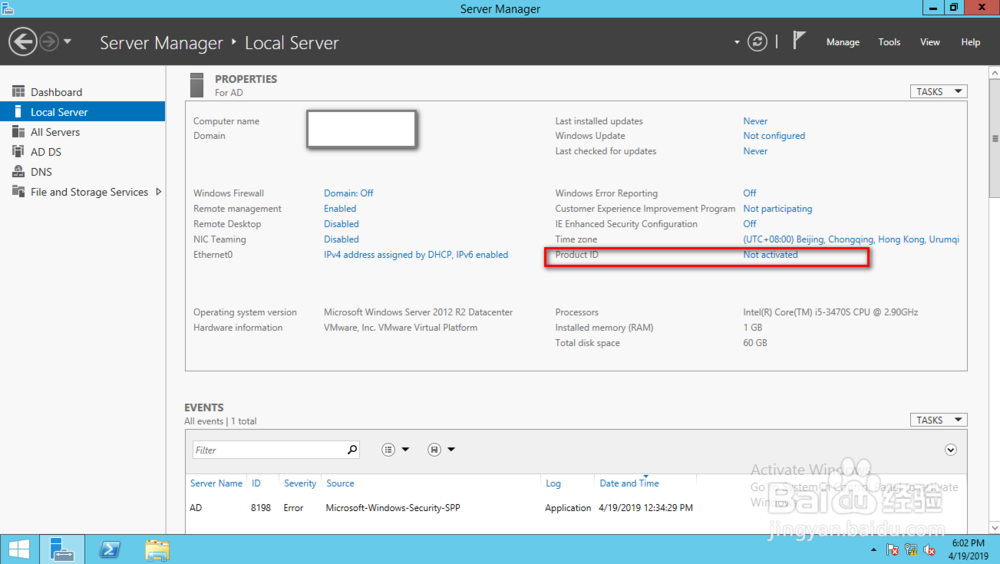
4、点击“本地服务器”;

如何延长Windows Server 2012的产品试用期?

5、即可查看当前服务器的激活状态;

如何延长Windows Server 2012的产品试用期?

1、打开系统运行程序框;

如何延长Windows Server 2012的产品试用期?

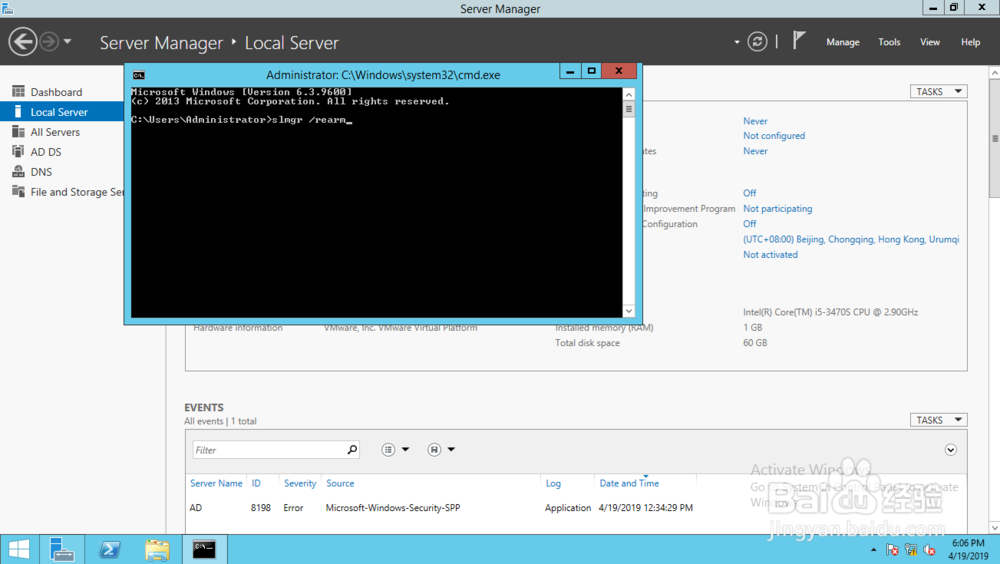
2、输入cmd指令并回车,打开命令提示符;

如何延长Windows Server 2012的产品试用期?

3、运行 slmgr/rearm 指令;

如何延长Windows Server 2012的产品试用期?

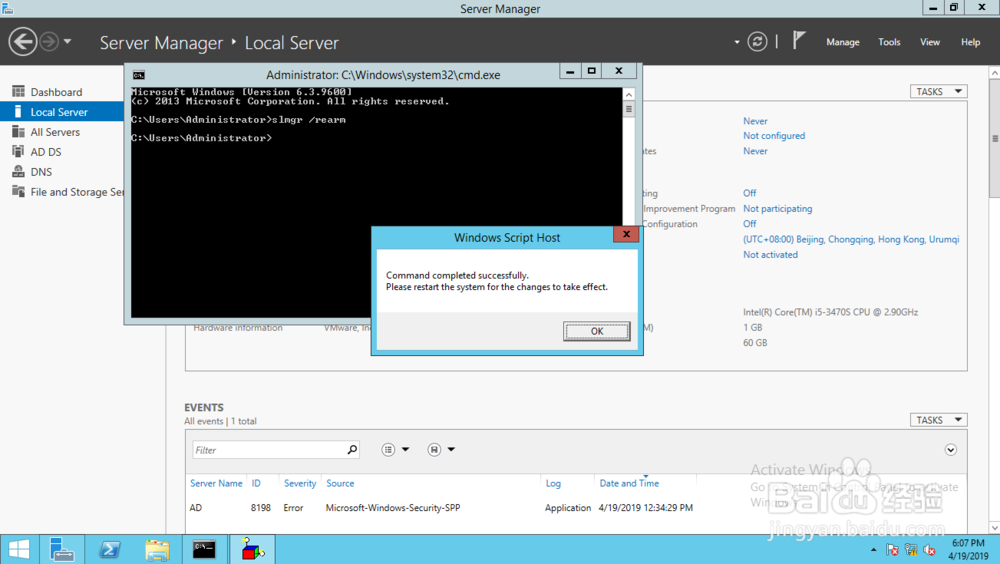
4、出现命令运行成功提示页面;

如何延长Windows Server 2012的产品试用期?

5、操作系统重启后,可以看到提示进行系统激活的字样消失了。

如何延长Windows Server 2012的产品试用期?

如何延长Windows Server 2012的产品试用期?

如何延长Windows Server 2012的产品试用期?

如何延长Windows Server 2012的产品试用期?

  • Windows server 2008 R2如何设置默认的启动系统
  • 技嘉主板U盘启动BIOS设置方法
  • win10怎么设置用户配置文件?
  • Win10改注册表禁用启动延迟
  • WinServer 2008操作系统更新网卡驱动程序
  • 热门搜索
    预防结核病手抄报内容 科技新闻手抄报 节约能源手抄报 保护大自然的手抄报 春节里的数学手抄报 感恩手抄报图片 爱眼手抄报内容 缅怀先烈手抄报图片 关于抗击疫情的手抄报 同讲普通话携手进小康手抄报内容