word2016怎么根据内容自动调整表格

 时间:2026-02-14 13:27:28

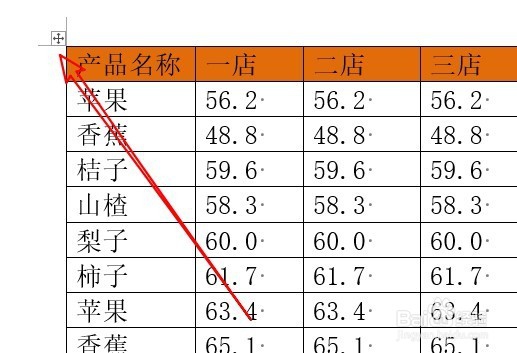
1、首先我们在电脑上打开word2016,找到想要编辑的表格,点击表格左上角的“全选”按钮。
word2016怎么根据内容自动调整表格

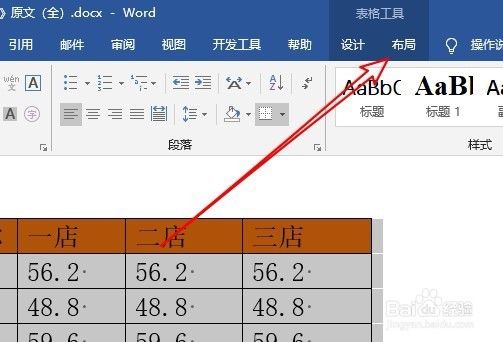
2、选中整个表格后我们点击菜单栏上的“布局”的菜单项。

word2016怎么根据内容自动调整表格

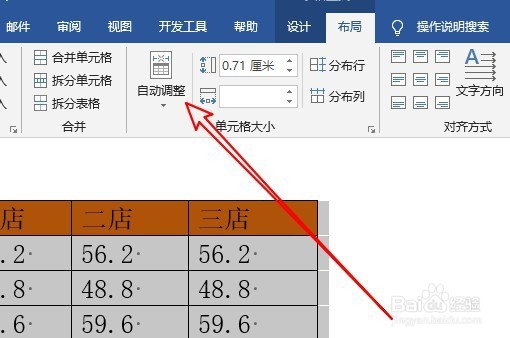
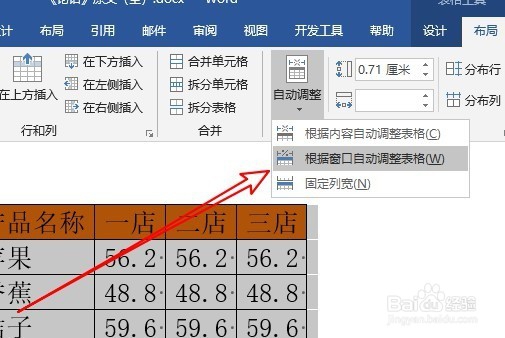
3、然后我们点击布局工具栏上的“自动调整”下拉按钮。

word2016怎么根据内容自动调整表格

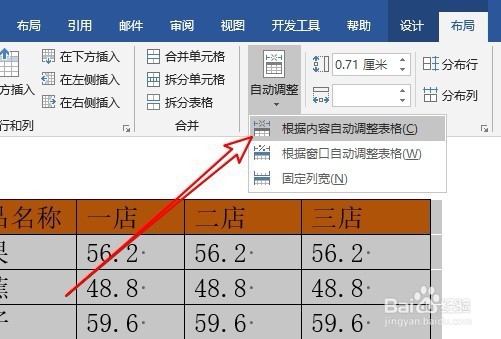
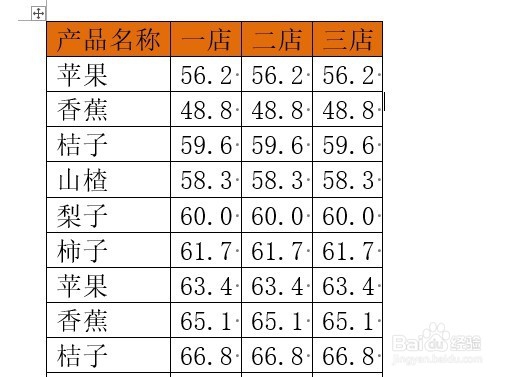
4、接着我们点击自动调整下拉菜单中的“根据内容自动调整表格”的菜单项。

word2016怎么根据内容自动调整表格

5、返回到word2016的编辑区域,可以看到表格已根据内容自动调整好了。
word2016怎么根据内容自动调整表格

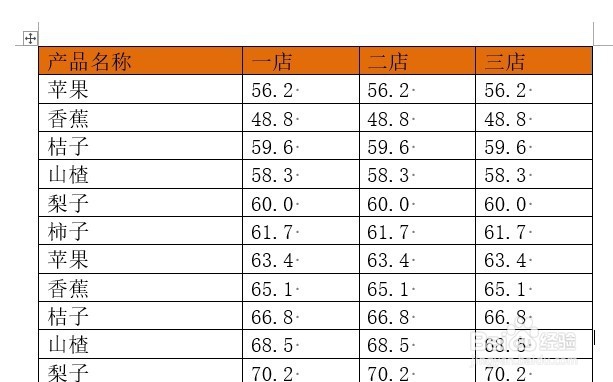
6、我们也可以设置表格根据窗口自动调整,只需要点击“自动调整/根据窗口自动调整表格”的菜单项。
word2016怎么根据内容自动调整表格

7、返回到word2016的编辑区域,可以看到当前的表格已根据窗口已调整好了。
word2016怎么根据内容自动调整表格

  • 在Word中行间距的设置方法有几种啊?
  • Word 2016怎么给页面分栏
  • 怎么在页脚中间插入页码
  • PPT怎么创建簇状柱形图
  • word中,将一段数据/文本设置成倾斜显示的操作
  • 热门搜索
    爱护眼睛手抄报 绿色校园手抄报内容 庆元旦手抄报内容 文明出行手抄报内容 法律伴我行手抄报 消防安全手抄报资料 文明手抄报资料 爱国手抄报内容资料 小学生新年手抄报 重阳节最漂亮手抄报