Windows XP 如何设置打印机纸张的大小

 时间:2026-02-15 08:57:41

1、 点击“开始”--“设置”--“打印机和传真”;

Windows XP 如何设置打印机纸张的大小

2、 在空白处,点鼠标右键,选“服务器属性”,点鼠标左键确定;

Windows XP 如何设置打印机纸张的大小

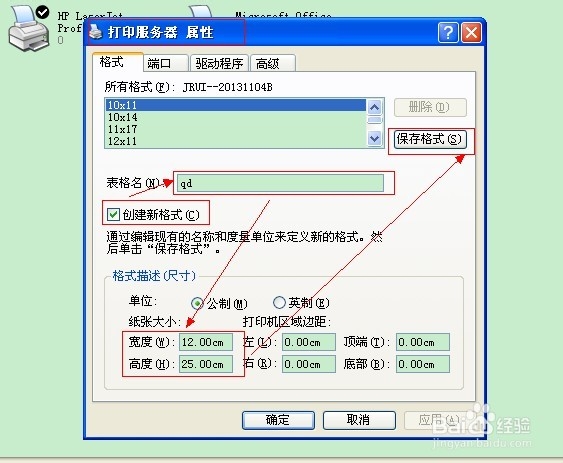
3、 得到“打印服务器属性”,将“创建新表格”前打上“√”,创建表格名,改变纸张大小的宽度和高度,保存格式,点确点;
Windows XP 如何设置打印机纸张的大小

4、 在选定的打印机上点右键,选择“属性”,选择“打印首选项”;

Windows XP 如何设置打印机纸张的大小

5、 在“打印首选项”选项卡中,点“高级”,选择“纸张规格”,在下拉单中,选择我们设置的纸张名称,点确定;

Windows XP 如何设置打印机纸张的大小

6、 点击“设备设置”,选择“滚动进纸器”,选择“纸张规格”,在下拉单中,选择我们设置的纸张名称,点确定。这样打印出的来纸张就是就们所需要的纸张。

Windows XP 如何设置打印机纸张的大小

  • win10扫描仪快捷方式到桌面
  • 针式打印机打印错位怎么办
  • win11怎么设置默认打印机
  • 连接共享打印机需要用户名和密码怎么设置
  • Win11打印机无法打印怎么办
  • 热门搜索
    中秋节手抄报花边 安全法制手抄报内容 校园手抄报图片 五一手抄报内容大全 讲文明懂礼貌的手抄报 环境手抄报图片 植物手抄报 中小学生守则手抄报 关于西游记的手抄报 科技节手抄报内容